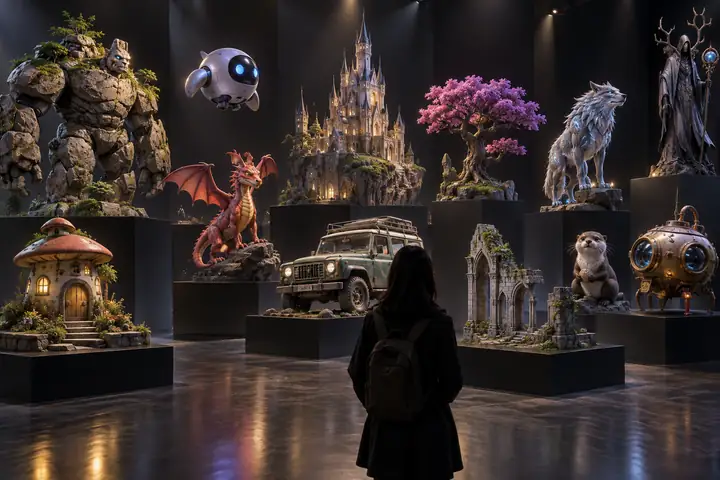
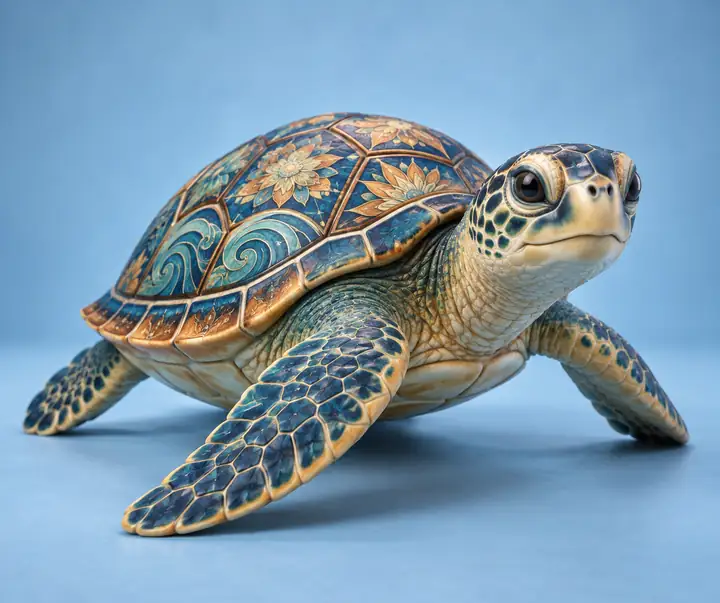
Image alignée sur les pixels vers la 3D
Générateur 3D IA pixal3d : image alignée sur les pixels vers GLB
Créez des modèles GLB alignés sur les pixels à partir d’une seule image grâce à la rétroprojection, à la récupération des textures et à une sortie 3D téléchargeable. Créez un modèle 3D à partir d’une seule image.
Image fidèle vers GLB
Image fidèle vers GLB avec une 3D alignée sur les pixels
Utilisez une référence claire, choisissez le mode de reconstruction et vérifiez la géométrie avant d’intégrer l’élément à votre scène.
Un workflow ciblé pour les personnages stylisés, les objets produits, les éléments hard-surface et les références conceptuelles.
Flux de travail
Image vers GLB
Sortie adaptée aux textures
Exemples de références 3D
Vérification de l'entrée alignée sur les pixels
Sujet entier dans le cadre
Silhouette et contours nets
Faible occlusion
Arrière-plan simple
Source haute résolution
Éclairage neutre si possible
Sortie
Modèle GLB
Exemple
Exemple de sortie GLB de Pixal3d
Une carte d’aperçu reste ici pendant que vous choisissez une référence. Votre modèle final remplace cet espace après le passage 3D.
Vérifiez la géométrie, la récupération des textures et la préparation de la sortie avant la livraison.
Vue d’inspection de style recherche
Comparez l’image, l’aperçu et le résultat au même endroit
Conservez le flux de production ci-dessus pour une transmission ciblée ; cette vue d’inspection statique montre comment la source, les paramètres de caméra et la galerie d’exemples peuvent être réunis.
Télécharger une référence
Faites glisser-déposez une image ou choisissez un fichier source
Galerie d’exemples
Résultats officiels de Pixal3d
Galerie d’exemples 3D
Explorez une sélection d’images de référence et les types de résultats GLB texturés qu’elles peuvent inspirer. Chaque carte regroupe les actions liées à la source et au résultat.
Résultats standard











Résultats tenant compte de la segmentation


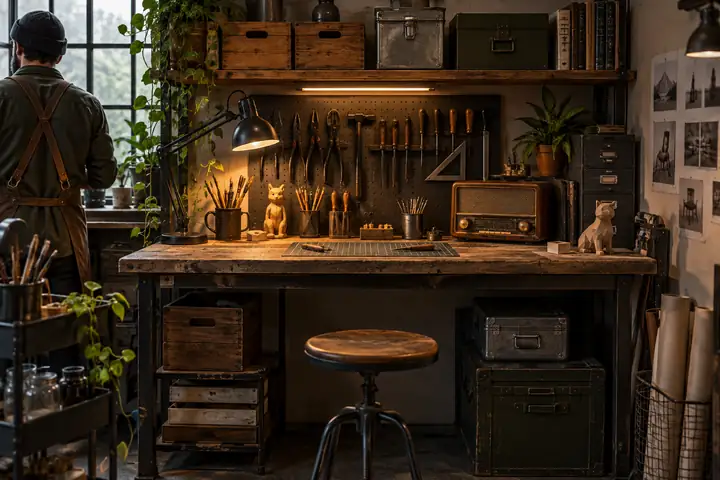


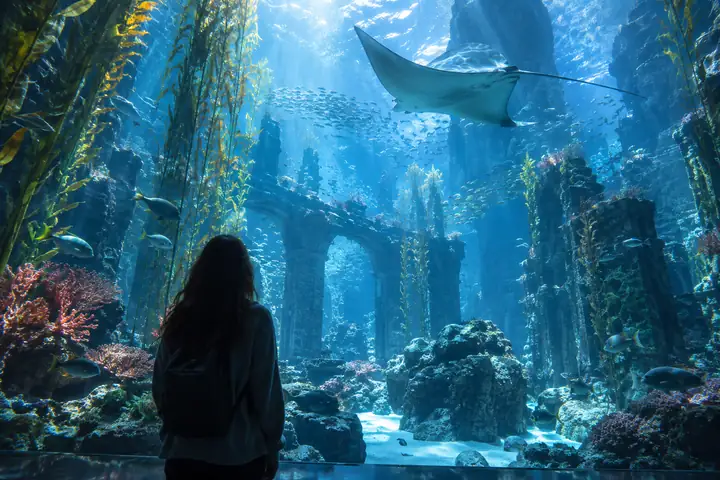
Ressources présentées comme références visuelles pour le workflow Pixal3d. Ouvrir le générateur pour commencer avec votre propre image source.
Outils gratuits dans le navigateur
Outils 3D et ressources officielles Pixal3d
Préparez vos images sources, inspectez les ressources GLB, OBJ, STL et FBX, et assurez-vous que votre transmission est bien organisée avant la génération ou la livraison.
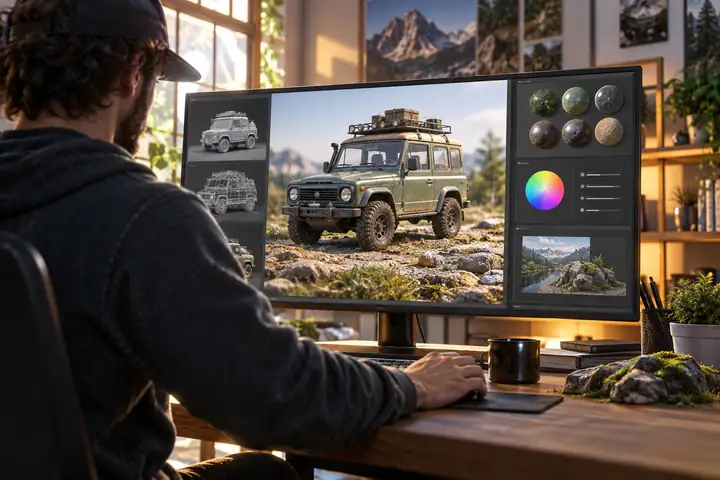
Outils gratuits
Visionneuse de modèles 3D
Inspectez localement les modèles GLB, OBJ, STL et FBX.
Inspecteur GLBVérifiez les scènes, les maillages, les matériaux, les textures et les animations.
Convertisseur de formats 3DConvertissez les fichiers 3D courants dans le navigateur avant la livraison.
Vérificateur de texturesVérifiez les dimensions des textures et les besoins en mémoire.
Calculateur d’échelle de modèleEstimez l’échelle pratique d’un modèle dans votre scène.
Compresseur d’imagesRéduisez la taille de l’image source avant l’importation ou la transmission.
Convertisseur d’imagesConvertissez localement les images PNG, JPG et WebP.
Convertisseur WebPConvertissez les images WebP dans des formats courants pour la livraison.
Recadreur d’imagesCadrez proprement le sujet avant de l’envoyer en 3D.
Redimensionneur d’imagesRedimensionnez une image source pour accélérer votre flux de travail.
Ressources officielles
Article de recherche
Découvrez les fondements techniques de la génération d’images en 3D alignée sur les pixels.
Dépôt du modèleExplorez le code d’inférence, les branches, les exigences et les références de démonstration.
Hub de modèlesConsultez les fichiers du modèle, la documentation, les licences et les espaces associés.
Galerie du projetParcourez les résultats de recherche, les comparaisons et les exemples 3D interactifs.
Démonstration publiqueDécouvrez une démonstration publique de conversion d’image en 3D et son flux de travail actuel.
Guides 3D associés
Qu’est-ce que le modèle Pixal3d ?
Une définition pratique de la génération d’images en 3D alignée sur les pixels et de son résultat.
Pixal3d contre Trellis 2Comparez deux approches de la conversion d’image en 3D avant de choisir une méthode de reconstruction.
Pixal3d AI : fonctionnalités principalesComprenez l’entrée d’image, la récupération des textures, la géométrie et la livraison au format GLB.
Pixal3d pour ComfyUIDécouvrez comment un modèle aligné sur les pixels peut s’intégrer à un flux de travail basé sur des nœuds.
Pixal3d sur GitHubTrouvez le code associé, les références du modèle et les points de départ techniques.
Un espace de travail 3D ciblé
Un espace de travail conçu autour du modèle Pixal3d
Pixal3d regroupe l’image source, les contrôles de reconstruction, le traitement des textures et le transfert au format GLB dans un flux clair et unique.
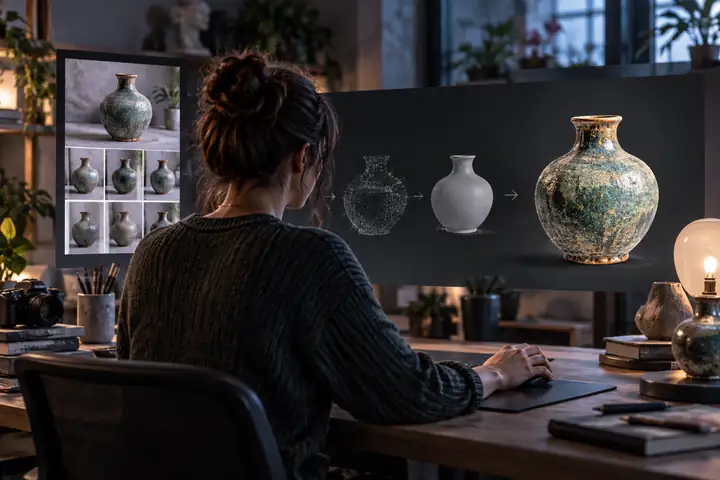
Image vers 3D avec Pixal3d
Générez un modèle GLB texturé à partir d’une seule image grâce au workflow de reconstruction Pixal3d.
Rétroprojection alignée sur les pixels
Les pixels sources sont reprojetés sur le maillage afin de préserver les couleurs et les détails fins au plus près de la référence.
Voie de comparaison Trellis 2
Faites passer la même image par une autre voie de reconstruction et conservez le résultat qui s’intègre le mieux à votre scène.
Première passe rapide
Commencez avec une source claire et passez rapidement d’une idée visuelle à un objet 3D prêt à être évalué.
Livraison GLB texturée
Conservez la géométrie et les détails de surface récupérés dans un format portable familier.
Vérifications locales avant transmission
Inspectez la structure, les textures, l’échelle et la préparation du fichier avant que votre modèle ne quitte l’espace de travail.
Un flux simple en quatre étapes
Comment utiliser Pixal3d
Importez une image, ajustez les paramètres de reconstruction, vérifiez la géométrie et les textures, puis téléchargez le résultat GLB.
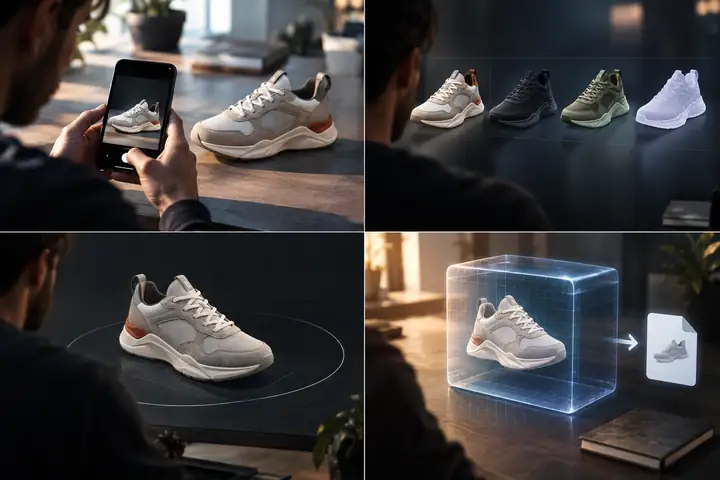
Importer une image
Commencez avec une URL d’image publique ou une référence importée représentant un produit, un personnage, un objet ou un concept.
Choisir un modèle 3D
Utilisez Pixal3d pour générer un modèle 3D à partir d’une image avec une grande fidélité, puis comparez les paramètres de reconstruction avant l’exportation.
Vérifier la passe 3D
Vérifiez la géométrie, la récupération des textures, l’alignement de la caméra et la préparation du résultat avant la livraison.
Télécharger les résultats
Ouvrez ou téléchargez le modèle GLB une fois la passe 3D vérifiée et prête pour votre scène.
Vos questions, nos réponses
FAQ Pixal3d
Des réponses rapides sur la génération d’images vers la 3D, les sorties GLB, les images source, la confidentialité et l’assistance.
Que puis-je générer avec Pixal3d ?
Pixal3d transforme une image en modèle GLB texturé. La reconstruction suit les pixels que vous avez fournis, en conservant la couleur et les détails de la source sur la surface dont ils proviennent.
Puis-je commencer sans configuration complexe ?
Oui. Le flux de travail commence par une seule image de référence et conserve des contrôles ciblés, afin que vous puissiez passer de la source à la vérification sans long processus de configuration.
Quel parcours Pixal3d dois-je choisir ?
Commencez par le parcours Pixal3d lorsque la fidélité pixel par pixel à votre source est prioritaire. Essayez le parcours de comparaison lorsque vous souhaitez une deuxième reconstruction de la même image.
Les outils Pixal3d dans le navigateur sont-ils vraiment gratuits ?
Oui. L’inspection GLB, le dimensionnement des textures, la conversion de format et le reste de l’ensemble d’outils locaux s’exécutent dans le navigateur et sont conçus pour garder vos fichiers au plus près de votre flux de travail.
Puis-je utiliser un modèle Pixal3d dans le cadre d’un travail commercial ?
Vos droits dépendent de l’image source que vous avez fournie et des conditions du modèle liées au parcours que vous avez choisi. Consultez les conditions d’utilisation applicables avant de livrer un travail à un client ou sur une marketplace.
Que devient l’image que je téléverse ?
Votre image source est utilisée pour le travail de génération que vous lancez. Ne conservez que les références que vous êtes autorisé à utiliser et consultez les conditions du flux de travail partenaire avant d’envoyer du contenu sensible.
Comment contacter l’équipe d’assistance Pixal3d ?
Utilisez le canal d’assistance fourni après le début d’une session de travail et incluez les détails de la tâche ainsi que le contexte de la source afin que l’équipe puisse examiner rapidement le problème.
Besoin d’aide ? Ouvrir le canal d’assistance Pixal3d
Générez votre premier élément Pixal3d
Téléversez une image, examinez le rendu 3D et faites passer un GLB texturé de l’idée à la scène avec le flux de travail Pixal3d.
Générez votre premier modèle 3D