Imagen alineada por píxeles a 3D
Generador 3D de IA de pixal3d: imagen alineada por píxeles a GLB
Crea modelos GLB alineados por píxeles a partir de una imagen con retroproyección, recuperación de texturas y una salida 3D descargable. Crea un modelo 3D a partir de una imagen.
Imagen a GLB fiel
Imagen a GLB fiel con 3D alineado por píxeles
Usa una referencia clara, elige el método de reconstrucción y revisa la geometría antes de llevar el recurso a tu escena.
Un flujo de trabajo enfocado para personajes estilizados, objetos de producto, recursos de superficie dura y referencias conceptuales.
Flujo de trabajo
Imagen a GLB
Salida con textura
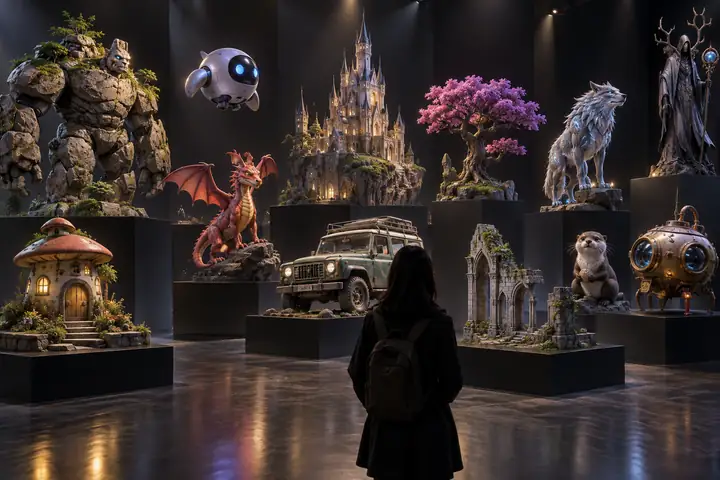
Referencias 3D de ejemplo
Comprobación de entrada alineada con píxeles
Sujeto completo en el encuadre
Silueta y bordes claros
Baja oclusión
Fondo sencillo
Fuente de alta resolución
Iluminación neutra cuando sea posible
Salida
Modelo GLB
Ejemplo
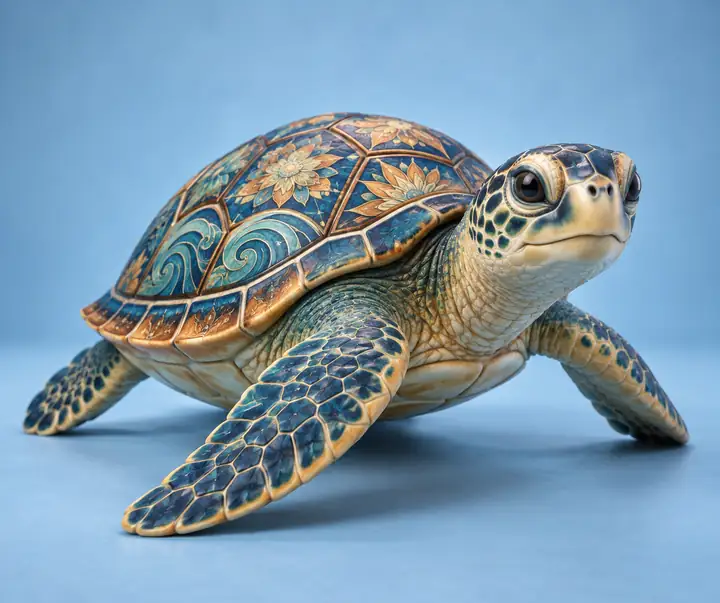
Salida GLB de muestra de Pixal3d
Una tarjeta de vista previa permanece aquí mientras eliges una referencia. Tu modelo terminado reemplaza este espacio después del procesamiento 3D.
Revisa la geometría, la recuperación de texturas y la preparación del resultado antes de la entrega.
Vista de inspección con estilo de investigación
Compara la imagen, la vista previa y el resultado en un solo lugar
Mantén arriba el flujo de trabajo de producción para una entrega enfocada; esta vista de inspección estática muestra cómo pueden convivir la fuente, los ajustes de cámara y la galería de muestras.
Subir referencia
Arrastra y suelta una imagen, o elige un archivo de origen
Galería de muestras
Resultados oficiales de Pixal3d
Galería de muestras 3D
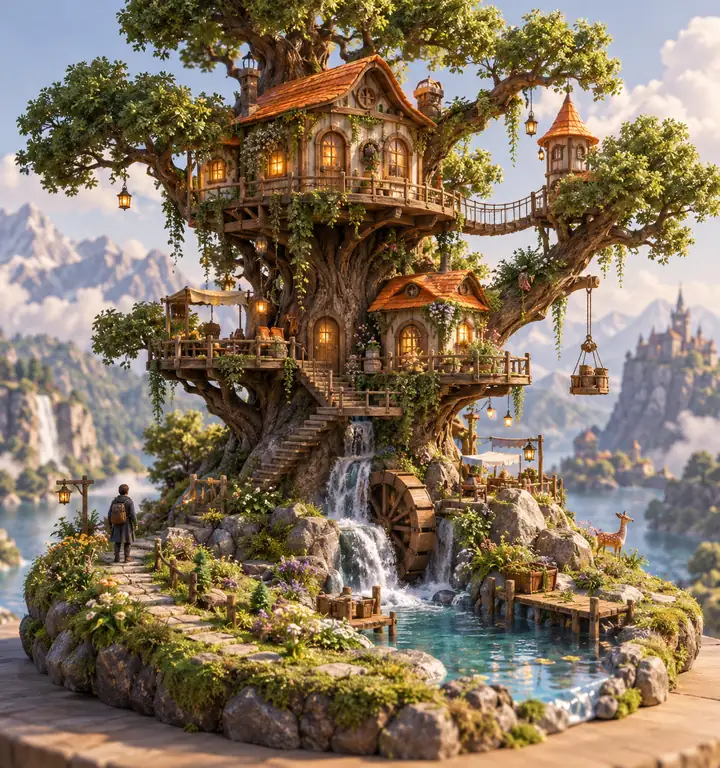
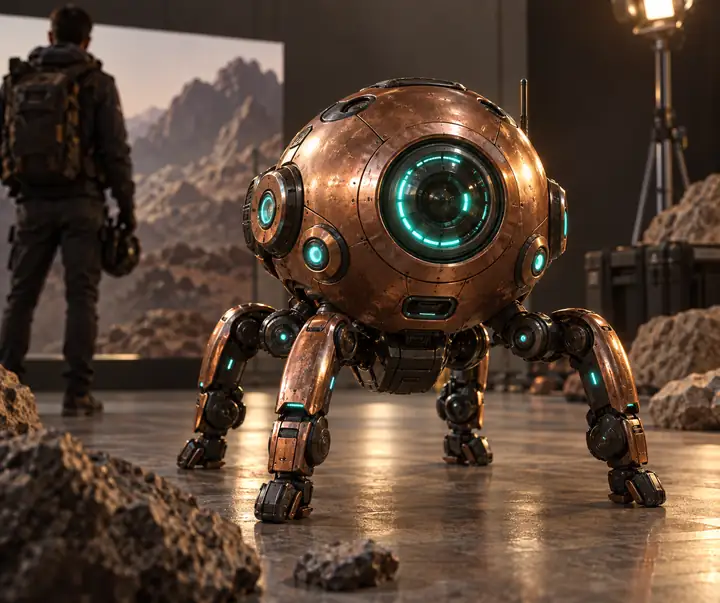
Explora una selección cuidada de imágenes de referencia y los tipos de resultados GLB con texturas que pueden inspirar. Cada tarjeta reúne las acciones de origen y salida.
Resultados estándar









Resultados con conciencia de segmentación


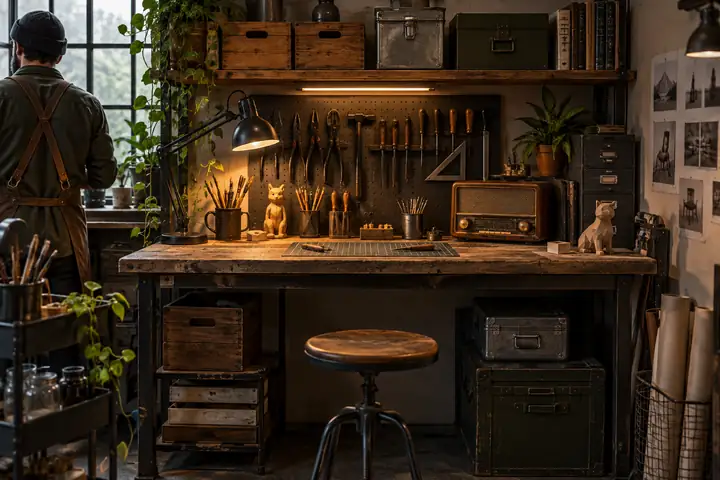


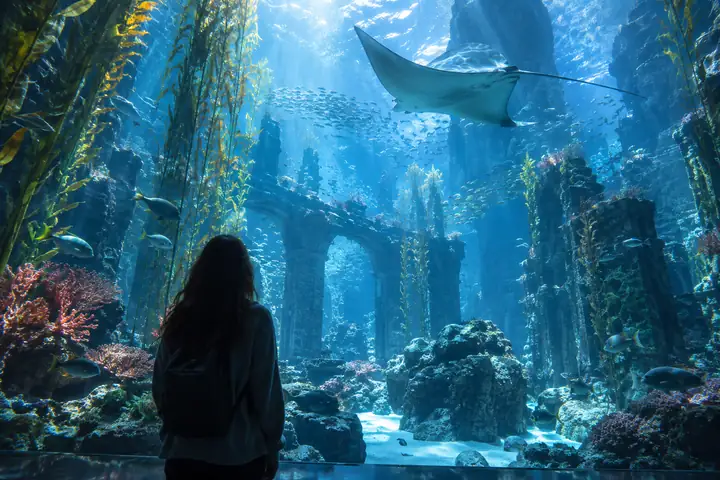
Activos mostrados como referencias visuales para el flujo de trabajo de Pixal3d. Abrir el generador para empezar con tu propia imagen de origen.
Herramientas gratuitas en el navegador
Herramientas 3D y recursos oficiales de Pixal3d
Prepara imágenes de origen, inspecciona recursos GLB, OBJ, STL y FBX, y mantén una entrega ordenada antes de la generación o entrega.
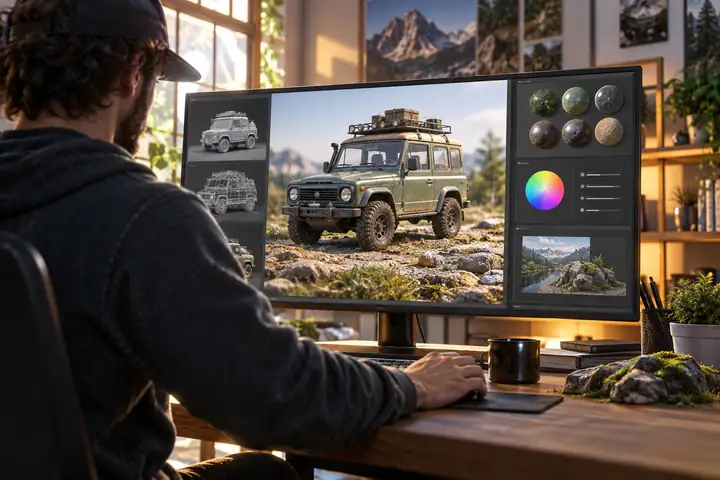
Herramientas gratuitas
Visor de modelos 3D
Inspecciona modelos GLB, OBJ, STL y FBX localmente.
Inspector de GLBComprueba escenas, mallas, materiales, texturas y animaciones.
Convertidor de formatos 3DConvierte archivos 3D comunes en el navegador antes de entregarlos.
Comprobador de texturasVerifica las dimensiones de las texturas y los requisitos de memoria.
Calculadora de escala de modelosCalcula una escala práctica para un modelo en tu escena.
Compresor de imágenesReduce el tamaño de la imagen de origen antes de subirla o entregarla.
Convertidor de imágenesConvierte imágenes PNG, JPG y WebP localmente.
Convertidor de WebPConvierte imágenes WebP a formatos comunes de entrega.
Recortador de imágenesEncuadra un sujeto limpio antes de enviarlo a 3D.
Redimensionador de imágenesRedimensiona una imagen de origen para agilizar el flujo de trabajo.
Recursos oficiales
Artículo de investigación
Lee los fundamentos técnicos detrás de la generación de imagen a 3D con alineación de píxeles.
Repositorio del modeloExplora el código de inferencia, las ramas, los requisitos y las referencias de demostraciones.
Centro de modelosConsulta los archivos del modelo, la documentación, las licencias y los espacios relacionados.
Galería del proyectoExplora resultados de investigación, comparaciones y ejemplos 3D interactivos.
Demostración públicaExamina una demostración pública de imagen a 3D y su flujo de trabajo actual.
Guías 3D relacionadas
¿Qué es el modelo Pixal3d?
Una definición práctica de la generación de imagen a 3D con alineación de píxeles y su resultado.
Pixal3d frente a Trellis 2Compara dos enfoques de imagen a 3D antes de elegir un método de reconstrucción.
Pixal3d AI: capacidades principalesComprende la entrada de imagen, la recuperación de texturas, la geometría y la entrega en GLB.
Pixal3d para ComfyUIDescubre cómo puede integrarse un modelo con alineación de píxeles en un flujo de trabajo basado en nodos.
Pixal3d en GitHubEncuentra el código relacionado, las referencias del modelo y los puntos de partida técnicos.
Un espacio de trabajo 3D enfocado
Un espacio de trabajo creado en torno al modelo Pixal3d
Pixal3d mantiene la imagen de origen, los controles de reconstrucción, el procesamiento de texturas y la entrega en GLB dentro de un flujo claro.
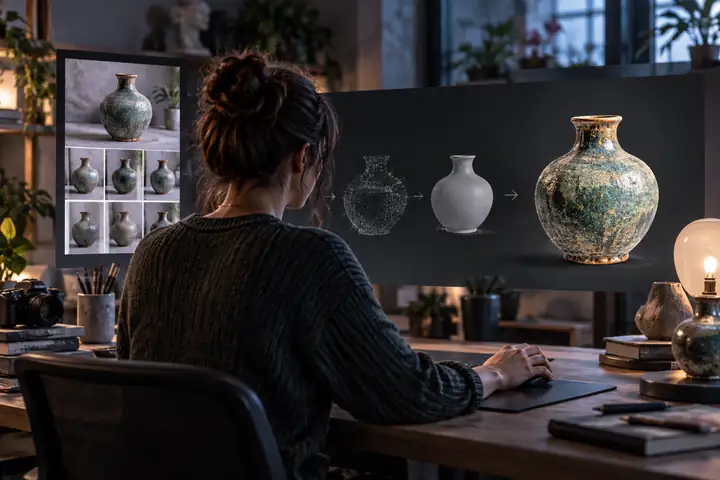
Imagen de Pixal3d a 3D
Genera un recurso GLB con texturas a partir de una sola imagen mediante el flujo de reconstrucción de Pixal3d.
Retroproyección alineada con píxeles
Los píxeles de origen se proyectan de vuelta sobre la malla para que el color y los detalles finos se mantengan fieles a la referencia.
Vía de comparación de Trellis 2
Procesa la misma imagen mediante otra vía de reconstrucción y conserva el resultado que se integre mejor en tu escena.
Primera pasada rápida
Comienza con una fuente limpia y pasa rápidamente de una idea visual a un objeto 3D que puedas revisar.
Entrega de GLB con texturas
Mantén la geometría y los detalles de superficie recuperados juntos en un formato portátil conocido.
Comprobaciones locales antes de la entrega
Inspecciona la estructura, las texturas, la escala y la preparación del archivo antes de que tu recurso salga del espacio de trabajo.
Un flujo sencillo de cuatro pasos
Cómo usar Pixal3d
Sube una imagen, ajusta la configuración de reconstrucción, revisa la geometría y las texturas, y luego descarga el resultado en GLB.
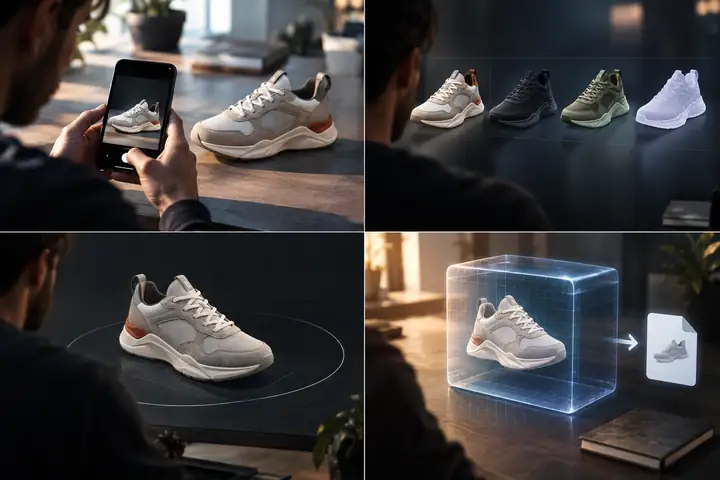
Sube una imagen
Comienza con una URL de imagen pública o con una referencia de producto, personaje, objeto o concepto que hayas subido.
Elige un modelo 3D
Usa Pixal3d para generar modelos 3D de imagen con alta fidelidad y compara la configuración de reconstrucción antes de exportar.
Revisa la pasada 3D
Comprueba la geometría, la recuperación de texturas, la alineación de la cámara y la preparación del resultado antes de entregarlo.
Descarga los resultados
Abre o descarga el modelo GLB después de revisar la pasada 3D y confirmar que está listo para tu escena.
Preguntas respondidas
Preguntas frecuentes sobre Pixal3d
Respuestas rápidas sobre la generación de imagen a 3D, los resultados GLB, las imágenes de origen, la privacidad y el soporte.
¿Qué puedo generar en Pixal3d?
Pixal3d convierte una imagen en un modelo GLB texturizado. La reconstrucción sigue los píxeles que proporcionaste y mantiene el color y los detalles de la fuente en la superficie de la que proceden.
¿Puedo empezar sin una configuración complicada?
Sí. El flujo de trabajo comienza con una sola imagen de referencia y mantiene los controles centrados, para que puedas pasar de la fuente a la revisión sin un largo proceso de configuración.
¿Qué opción de Pixal3d debería elegir?
Comienza con la opción de Pixal3d cuando la fidelidad alineada con los píxeles de tu fuente sea la prioridad. Prueba la opción de comparación cuando quieras una segunda reconstrucción de la misma imagen.
¿Las herramientas de navegador de Pixal3d son realmente gratuitas?
Sí. La inspección de GLB, el ajuste del tamaño de las texturas, la conversión de formato y el resto del conjunto de herramientas locales se ejecutan en el navegador y están diseñados para mantener tus archivos cerca de tu flujo de trabajo.
¿Puedo usar un modelo de Pixal3d en trabajos comerciales?
Tus derechos dependen de la imagen de origen que proporcionaste y de los términos del modelo asociados a la opción que elegiste. Revisa los términos de uso aplicables antes de entregar trabajos a un cliente o marketplace.
¿Qué ocurre con la imagen que subo?
Tu imagen de origen se utiliza para el trabajo de generación que inicias. Conserva únicamente referencias cuyo uso tengas permitido y revisa los términos del flujo de trabajo del socio antes de enviar material sensible.
¿Cómo contacto con el equipo de soporte de Pixal3d?
Utiliza la vía de soporte proporcionada después de iniciar una sesión de espacio de trabajo e incluye los detalles de la tarea y el contexto de la fuente para que el equipo pueda revisar el problema rápidamente.
¿Necesitas ayuda? Abrir la vía de soporte de Pixal3d
Genera tu primer recurso de Pixal3d
Sube una imagen, revisa el proceso 3D y lleva un GLB texturizado de la idea a la escena con el flujo de trabajo de Pixal3d.
Genera tu primer modelo 3D