Imagem alinhada a pixels para 3D
Gerador 3D de IA pixal3d: imagem alinhada a pixels para GLB
Crie modelos GLB alinhados a pixels a partir de uma imagem com retroprojeção, recuperação de textura e uma saída 3D baixável. Crie um modelo 3D a partir de uma imagem.
Imagem para GLB fiel
Imagem para GLB fiel com 3D alinhado a pixels
Use uma referência nítida, escolha o fluxo de reconstrução e revise a geometria antes de levar o recurso para sua cena.
Um fluxo de trabalho focado para personagens estilizados, objetos de produto, recursos de superfície rígida e referências conceituais.
Fluxo de trabalho
Imagem para GLB
Saída com reconhecimento de textura
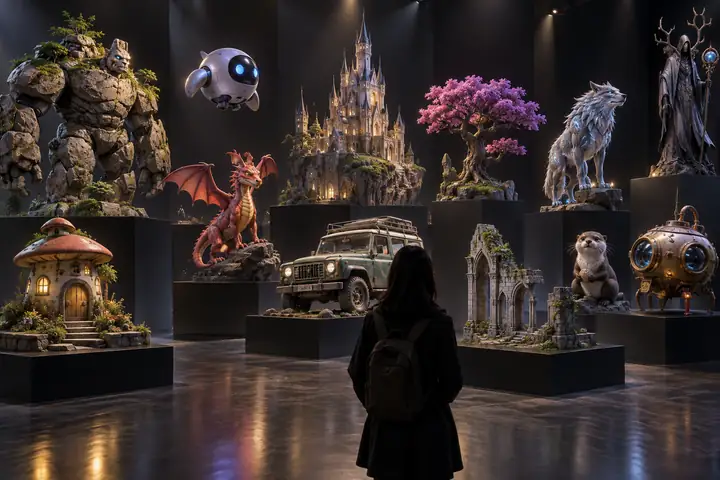
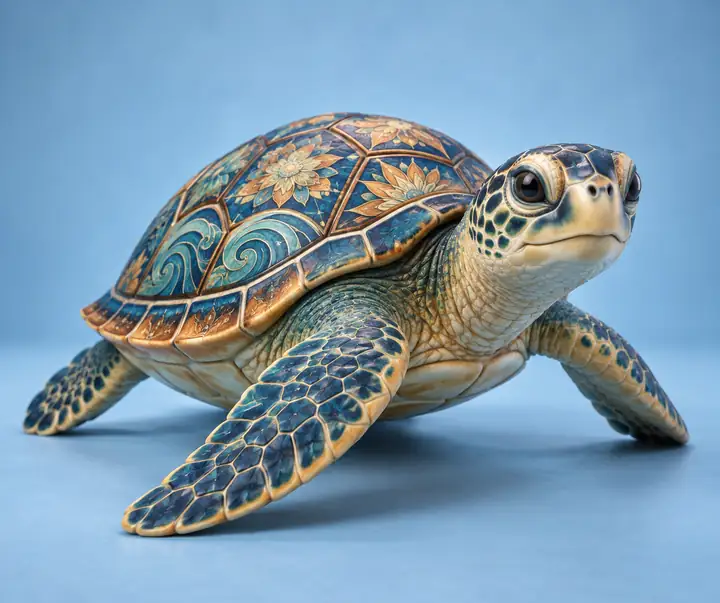
Exemplos de referências 3D
Verificação de entrada alinhada aos pixels
Sujeito completo no quadro
Silhueta e bordas nítidas
Baixa oclusão
Fundo simples
Fonte de alta resolução
Iluminação neutra quando possível
Saída
Modelo GLB
Exemplo
Exemplo de saída GLB do Pixal3d
Um cartão de pré-visualização permanece aqui enquanto você escolhe uma referência. Seu modelo finalizado substitui este espaço após a etapa 3D.
Revise a geometria, a recuperação de textura e a prontidão da saída antes da entrega.
Visualização de inspeção com estilo de pesquisa
Compare a imagem, a pré-visualização e o resultado em um só lugar
Mantenha o fluxo de produção acima para uma entrega focada; esta visualização estática mostra como a origem, as configurações da câmera e a galeria de exemplos podem ficar juntas.
Enviar referência
Arraste e solte uma imagem ou escolha um arquivo de origem
Galeria de amostras
Resultados oficiais do Pixal3d
Galeria de amostras 3D
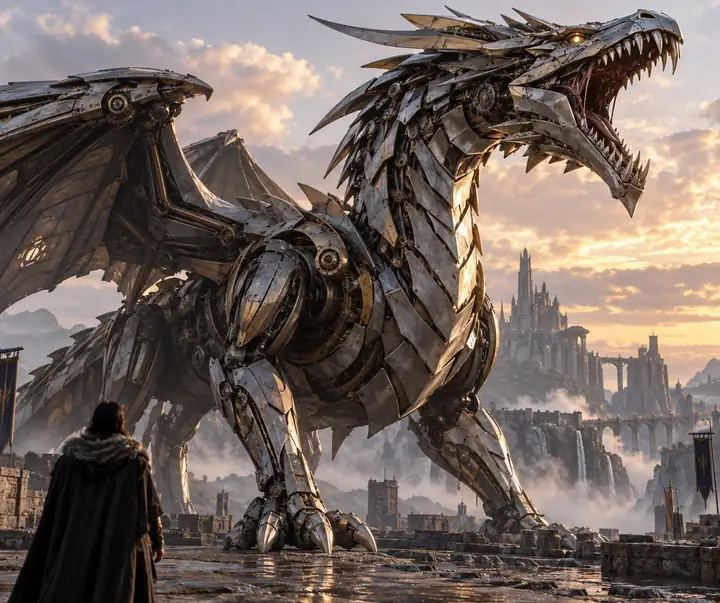
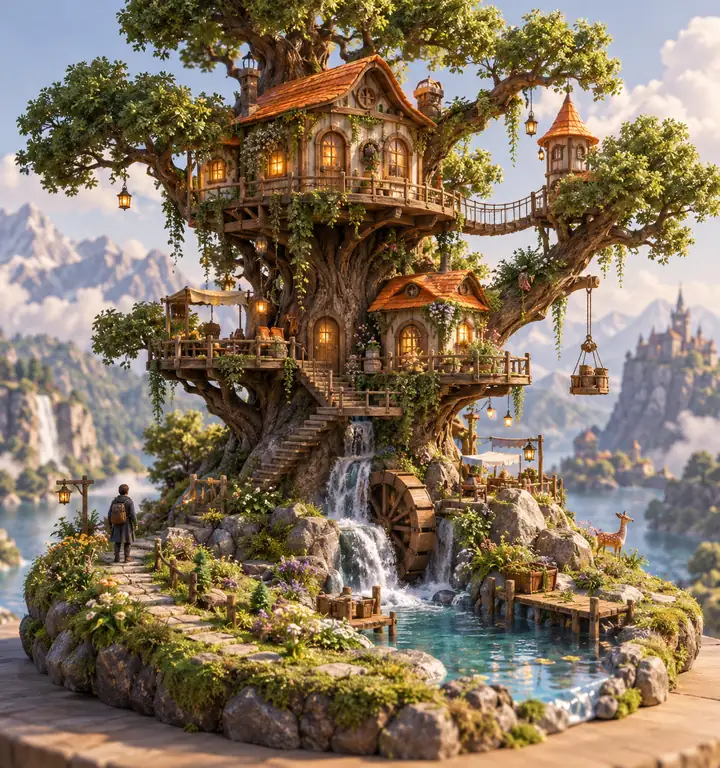
Explore uma seleção de imagens de referência e os tipos de resultados GLB texturizados que elas podem inspirar. Cada cartão mantém as ações de origem e saída juntas.
Resultados padrão






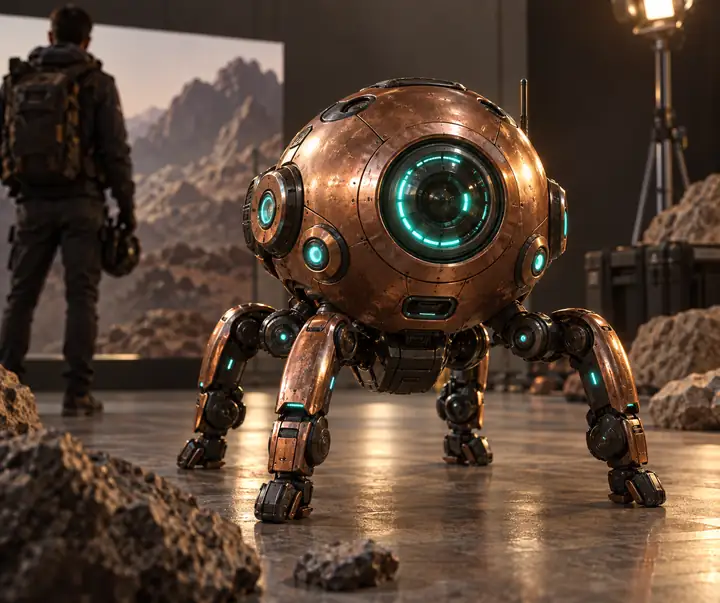


Resultados com reconhecimento de segmentação


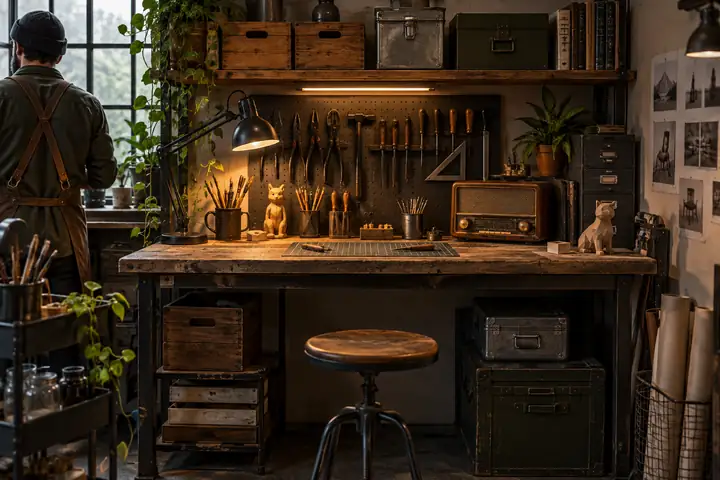


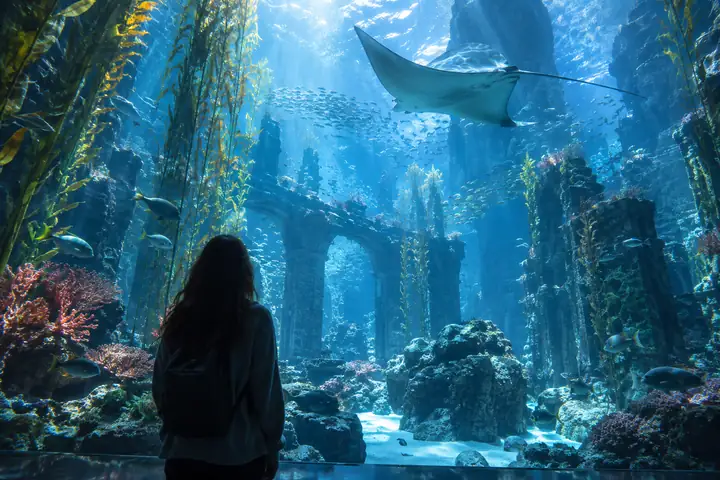
Ativos exibidos como referências visuais para o fluxo de trabalho do Pixal3d. Abrir o gerador para começar com sua própria imagem de origem.
Ferramentas gratuitas baseadas no navegador
Ferramentas 3D e recursos oficiais do Pixal3d
Prepare imagens de origem, inspecione arquivos GLB, OBJ, STL e FBX e mantenha seu handoff organizado antes da geração ou entrega.
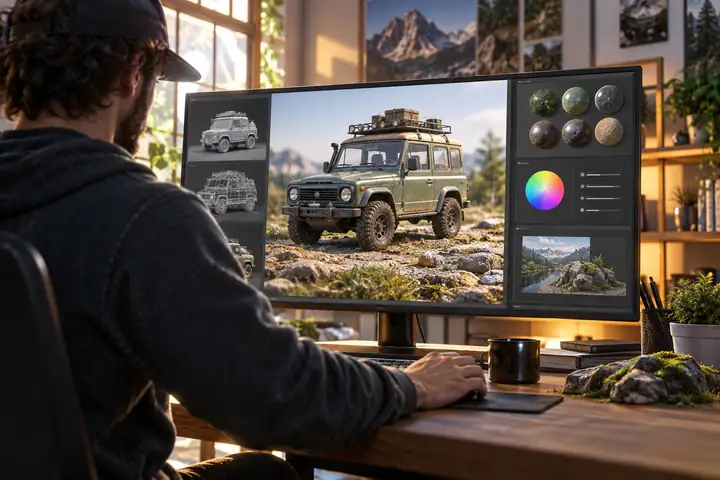
Ferramentas gratuitas
Visualizador de modelos 3D
Inspecione modelos GLB, OBJ, STL e FBX localmente.
Inspetor de GLBVerifique cenas, malhas, materiais, texturas e animações.
Conversor de formatos 3DConverta arquivos 3D comuns no navegador antes da entrega.
Verificador de texturasVerifique as dimensões das texturas e os requisitos de memória.
Calculadora de escala de modelosEstime a escala prática de um modelo na sua cena.
Compressor de imagensReduza o tamanho da imagem de origem antes do upload ou handoff.
Conversor de imagensConverta imagens PNG, JPG e WebP localmente.
Conversor de WebPConverta imagens WebP para formatos comuns de entrega.
Recortador de imagensEnquadre um objeto limpo antes de enviá-lo para 3D.
Redimensionador de imagensRedimensione uma imagem de origem para um fluxo de trabalho mais rápido.
Recursos oficiais
Artigo de pesquisa
Leia o embasamento técnico por trás da geração de imagem para 3D com alinhamento de pixels.
Repositório do modeloExplore o código de inferência, as branches, os requisitos e as referências de demonstrações.
Hub do modeloConsulte os arquivos do modelo, a documentação, as licenças e os espaços relacionados.
Galeria do projetoNavegue pelos resultados da pesquisa, comparações e exemplos interativos em 3D.
Demonstração públicaConfira uma demonstração pública de imagem para 3D e seu fluxo de trabalho atual.
Guias relacionados sobre 3D
O que é o modelo Pixal3d?
Uma definição prática da geração de imagem para 3D com alinhamento de pixels e de seu resultado.
Pixal3d vs Trellis 2Compare duas abordagens de imagem para 3D antes de escolher um método de reconstrução.
Pixal3d AI: principais recursosEntenda a entrada de imagem, a recuperação de texturas, a geometria e a entrega em GLB.
Pixal3d para ComfyUIVeja onde um modelo com alinhamento de pixels pode se encaixar em um fluxo de trabalho baseado em nós.
Pixal3d no GitHubEncontre o código relacionado, as referências do modelo e os pontos de partida técnicos.
Um espaço de trabalho 3D focado
Um espaço de trabalho desenvolvido em torno do modelo Pixal3d
Pixal3d mantém a imagem de origem, os controles de reconstrução, a etapa de textura e a transferência para GLB em um único fluxo claro.
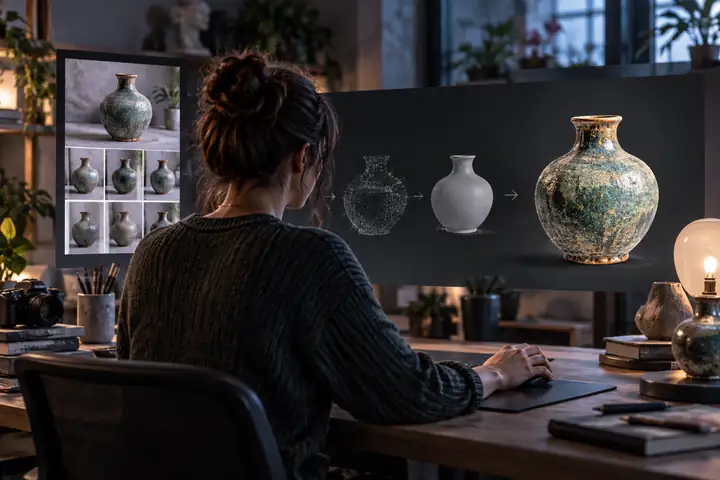
Imagem para 3D do Pixal3d
Gere um recurso GLB com textura a partir de uma imagem usando o fluxo de reconstrução do Pixal3d.
Retroprojeção Alinhada aos Pixels
Os pixels da imagem de origem são projetados de volta sobre a malha para que as cores e os detalhes finos permaneçam próximos da referência.
Canal de Comparação com o Trellis 2
Execute a mesma imagem em outro canal de reconstrução e mantenha o resultado que funciona melhor na sua cena.
Primeira Passagem Rápida
Comece com uma fonte limpa e passe rapidamente da ideia visual para um objeto 3D pronto para avaliação.
Entrega de GLB com Textura
Mantenha a geometria e os detalhes de superfície recuperados juntos em um formato portátil conhecido.
Verificações Locais Antes da Entrega
Inspecione a estrutura, as texturas, a escala e a prontidão do arquivo antes que seu recurso saia do espaço de trabalho.
Um fluxo simples em quatro etapas
Como usar o Pixal3d
Envie uma imagem, ajuste as configurações de reconstrução, revise a geometria e as texturas e, em seguida, baixe o arquivo GLB.
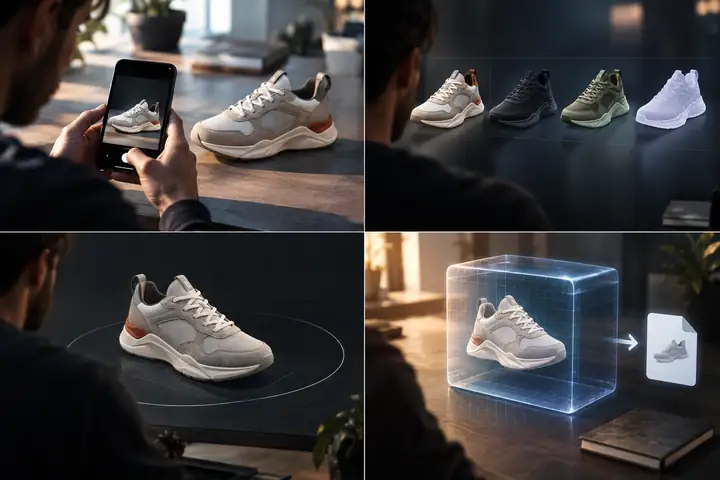
Enviar uma Imagem
Comece com um URL público de imagem ou com uma referência enviada de produto, personagem, objeto ou conceito.
Escolher um Modelo 3D
Use o Pixal3d para gerar imagens em 3D com alta fidelidade e compare as configurações de reconstrução antes de exportar.
Revisar a Etapa 3D
Verifique a geometria, a recuperação da textura, o alinhamento da câmera e a prontidão da saída antes da entrega.
Baixar Saídas
Abra ou baixe o modelo GLB depois que a etapa 3D for revisada e estiver pronta para sua cena.
Perguntas respondidas
Perguntas frequentes sobre o Pixal3d
Respostas rápidas sobre geração de imagem para 3D, saídas GLB, imagens de origem, privacidade e suporte.
O que posso gerar no Pixal3d?
O Pixal3d transforma uma imagem em um modelo GLB texturizado. A reconstrução segue os pixels fornecidos, mantendo a cor e os detalhes da fonte anexados à superfície de onde vieram.
Posso começar sem uma configuração complicada?
Sim. O fluxo de trabalho começa com uma única imagem de referência e mantém os controles objetivos, para que você possa passar da fonte à revisão sem um longo processo de configuração.
Qual opção do Pixal3d devo escolher?
Comece pela opção do Pixal3d quando a fidelidade alinhada aos pixels da sua fonte for a prioridade. Experimente a opção de comparação quando quiser uma segunda reconstrução da mesma imagem.
As ferramentas do Pixal3d para navegador são realmente gratuitas?
Sim. A inspeção de GLB, o dimensionamento de texturas, a conversão de formatos e o restante do conjunto de ferramentas locais são executados no navegador e foram desenvolvidos para manter seus arquivos próximos do seu fluxo de trabalho.
Posso usar um modelo do Pixal3d em trabalhos comerciais?
Seus direitos dependem da imagem de origem fornecida e dos termos do modelo por trás da opção escolhida. Revise os termos de uso aplicáveis antes de entregar o trabalho a um cliente ou marketplace.
O que acontece com a imagem que envio?
Sua imagem de origem é usada para o trabalho de geração que você iniciar. Mantenha apenas referências que você tenha permissão para usar e revise os termos do fluxo de trabalho do parceiro antes de enviar material sensível.
Como entro em contato com a equipe de suporte do Pixal3d?
Use o canal de suporte disponibilizado depois que você iniciar uma sessão de workspace e inclua os detalhes da tarefa e o contexto da fonte para que a equipe possa analisar o problema rapidamente.
Precisa de ajuda? Abrir o canal de suporte do Pixal3d
Gere seu primeiro recurso do Pixal3d
Envie uma imagem, revise a etapa 3D e leve um GLB texturizado da ideia à cena com o fluxo de trabalho do Pixal3d.
Gere seu primeiro modelo 3D