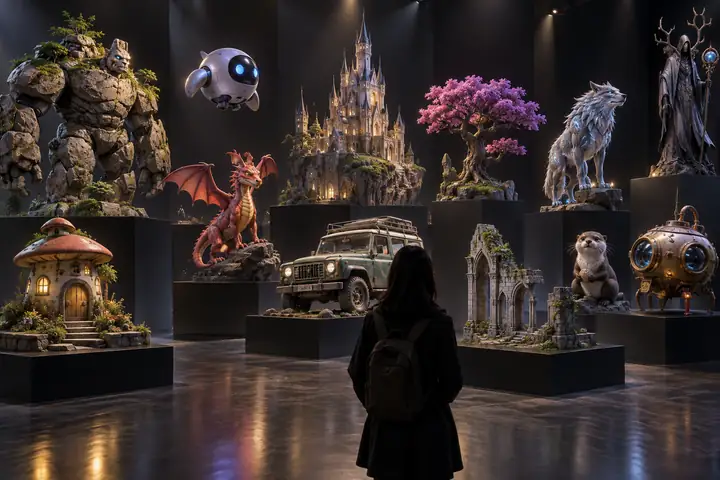
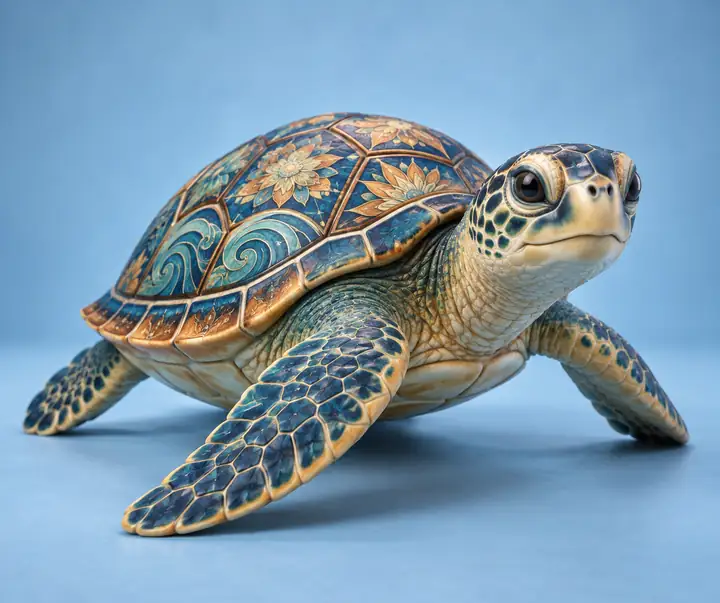
ピクセル整列画像から3Dへ
pixal3d AI 3Dジェネレーター:ピクセル整列画像からGLBへ
1枚の画像から、逆投影とテクスチャ復元を用いてピクセル整列GLBモデルを作成し、ダウンロード可能な3D出力を取得できます。 1枚の画像から3Dモデルを作成します。
忠実な画像からGLBへの変換
ピクセル整列3Dによる忠実な画像からGLBへの変換
鮮明な参照画像を使用し、再構築方式を選択して、アセットをシーンに取り込む前にジオメトリを確認できます。
スタイライズされたキャラクター、プロダクトオブジェクト、ハードサーフェスアセット、コンセプトリファレンスに対応する、ひとつの集中型ワークフローです。
ワークフロー
画像からGLB
テクスチャを考慮した出力
3Dリファレンスのサンプル
ピクセル整合入力チェック
被写体全体をフレーム内に収める
明確なシルエットとエッジ
遮蔽が少ない
シンプルな背景
高解像度のソース
可能な限りニュートラルなライティング
リサーチスタイルの検証ビュー
画像、プレビュー、結果を1か所で比較
集中した引き継ぎには上の本番ワークフローを使用してください。この静的な検証ビューでは、ソース、カメラ設定、サンプルギャラリーをどのようにまとめて表示できるかを確認できます。
リファレンスをアップロード
画像をドラッグ&ドロップするか、ソースファイルを選択してください
サンプルギャラリー
Pixal3d公式の結果
3Dサンプルギャラリー
厳選されたリファレンス画像と、そこから生成できるテクスチャ付きGLB結果をご覧ください。各カードにはソースと出力のアクションがまとめられています。
標準結果
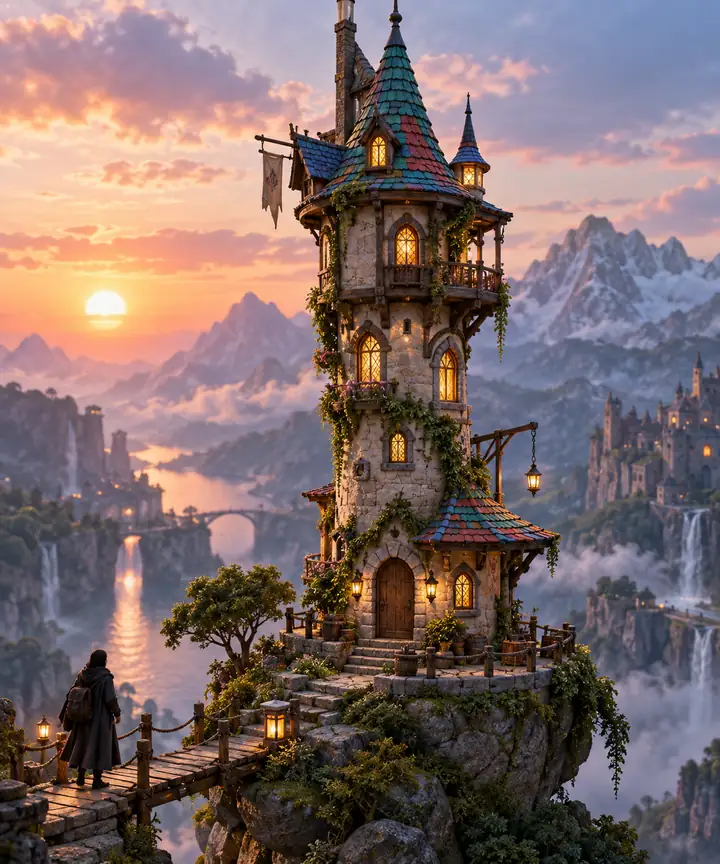
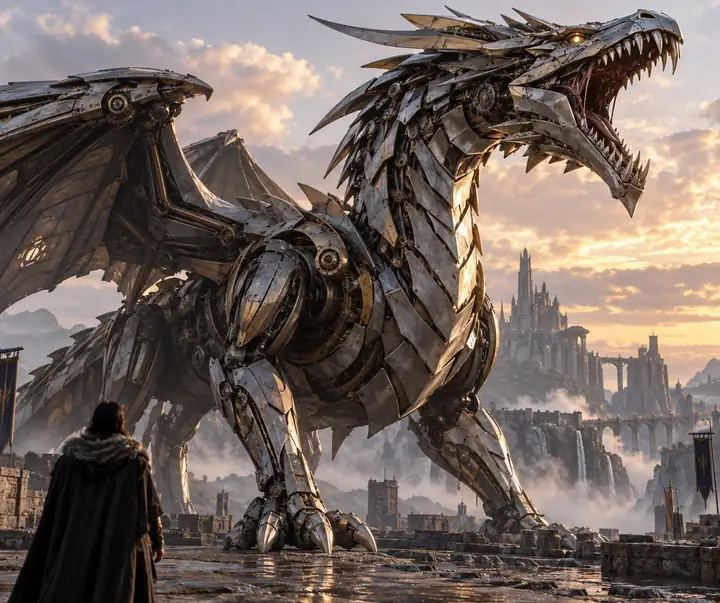

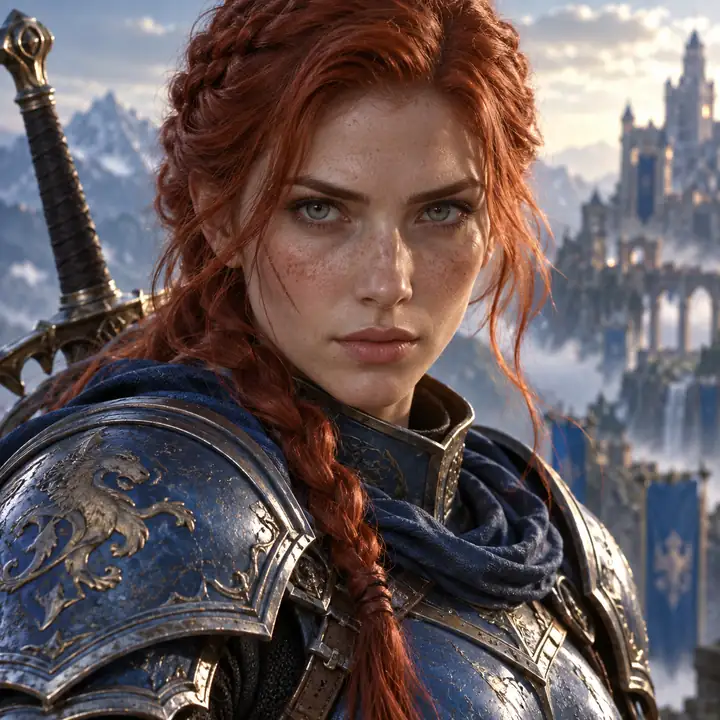
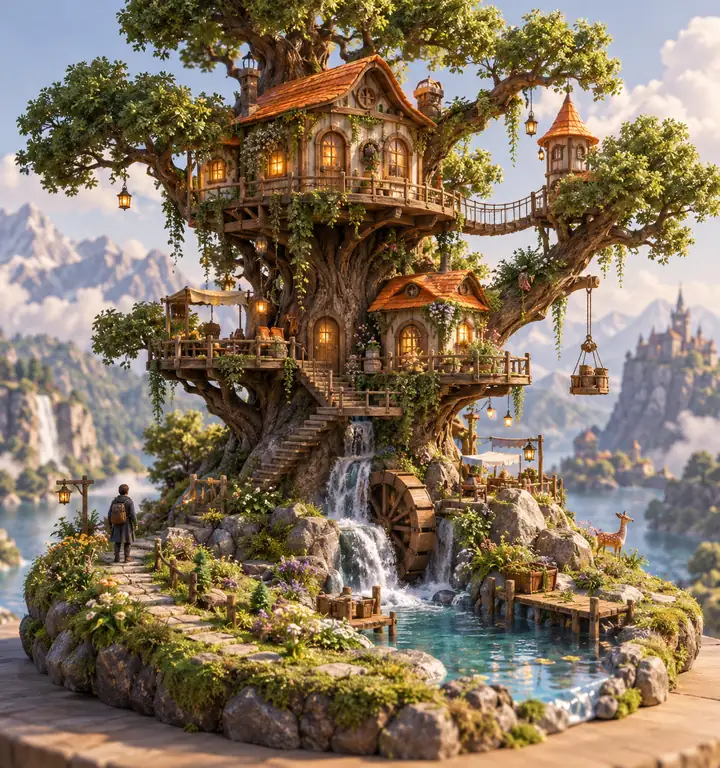



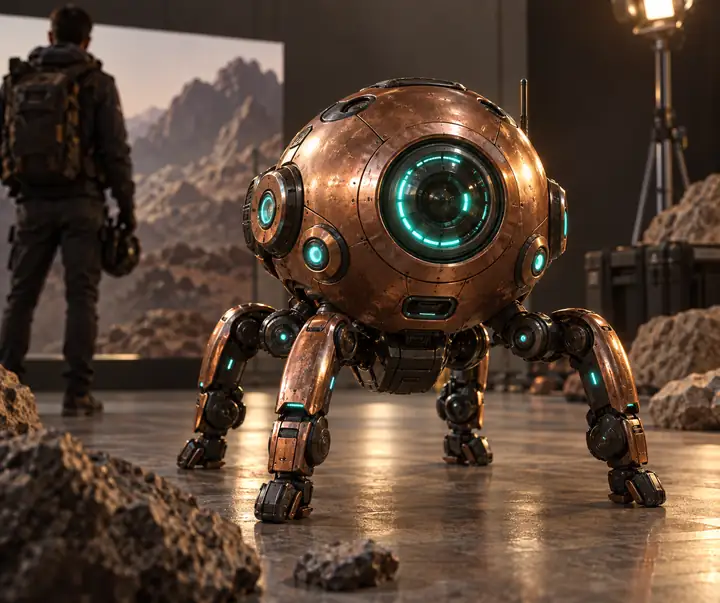


セグメンテーション対応の結果


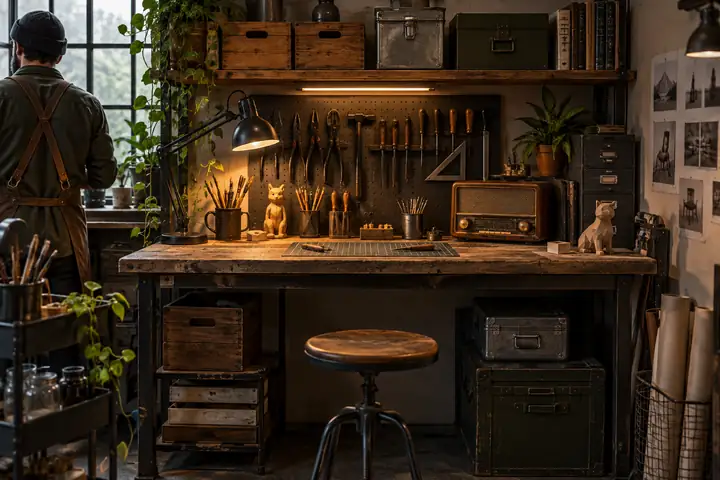


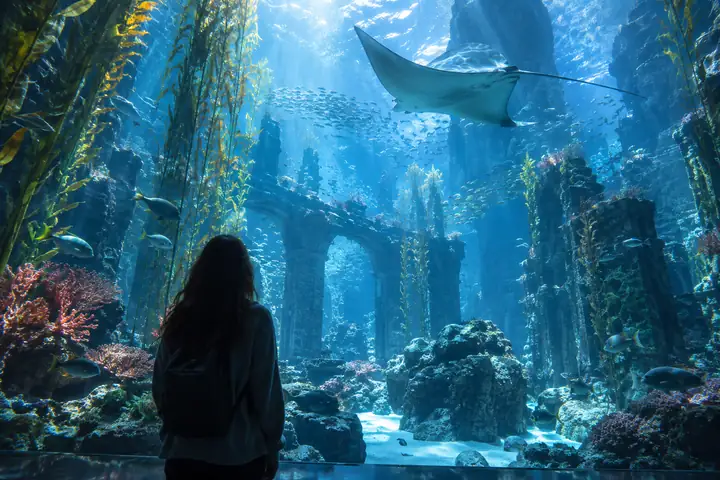
Pixal3dワークフローのビジュアルリファレンスとして表示されるアセット。 ジェネレーターを開く 自分のソース画像から始めるには。
無料のブラウザベースツール
3DツールとPixal3d公式リソース
生成または納品の前に、ソース画像を準備し、GLB、OBJ、STL、FBXアセットを確認して、スムーズに引き渡せる状態に整えましょう。
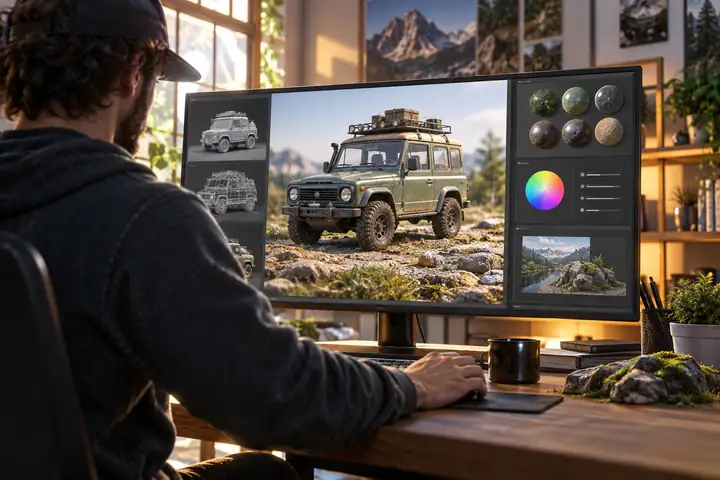
無料ツール
3Dモデルビューアー
GLB、OBJ、STL、FBXモデルをローカルで確認します。
GLBインスペクターシーン、メッシュ、マテリアル、テクスチャ、アニメーションを確認します。
3D形式コンバーター納品前に、一般的な3Dファイルをブラウザ上で変換します。
テクスチャチェッカーテクスチャのサイズとメモリ要件を確認します。
モデルスケール計算ツールシーン内のモデルに適した実用的なスケールを見積もります。
画像圧縮ツールアップロードまたは引き渡しの前に、ソース画像のサイズを縮小します。
画像コンバーターPNG、JPG、WebPのソース画像をローカルで変換します。
WebPコンバーターWebP画像を一般的な納品形式に変換します。
画像クロッパー3D化に送る前に、被写体がきれいに収まるようにトリミングします。
画像リサイズツールワークフローを高速化するために、ソース画像のサイズを変更します。
3Dに特化したワークスペース
Pixal3dモデルを中心に構築されたワークスペース
Pixal3dは、元画像、再構築コントロール、テクスチャ処理、GLBへの引き渡しを、明確な1つのフローにまとめます。
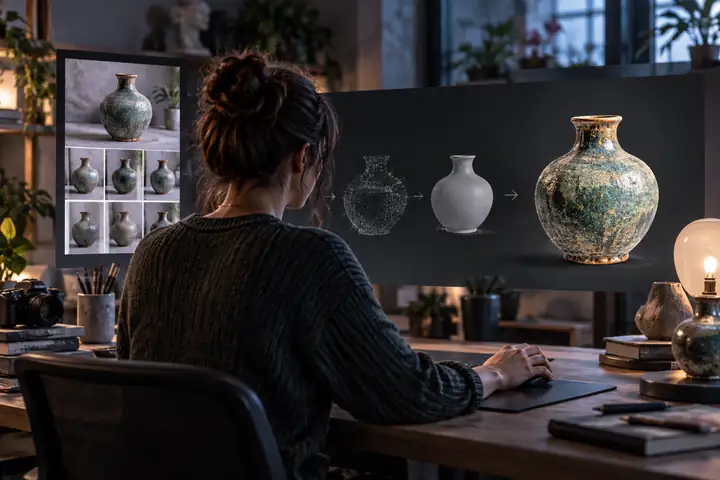
Pixal3d画像から3Dへ
Pixal3dの再構成ワークフローを使って、1枚の画像からテクスチャ付きGLBアセットを生成します。
ピクセル整合バックプロジェクション
元画像のピクセルをメッシュに再投影し、色と細部を参照画像に近い状態で保ちます。
Trellis 2比較レーン
同じ画像を別の再構成レーンでも処理し、シーンで最も自然に見える結果を選択できます。
高速なファーストパス
クリーンなソースから始めて、ビジュアルアイデアを確認可能な3Dオブジェクトへすばやく変換します。
テクスチャ付きGLBで納品
ジオメトリと復元した表面のディテールを、使い慣れたポータブル形式にまとめて保持します。
引き渡し前のローカルチェック
アセットをワークスペースから移す前に、構造、テクスチャ、スケール、ファイルの準備状況を確認します。
シンプルな4ステップのフロー
Pixal3dの使い方
画像をアップロードし、再構成設定を調整して、ジオメトリとテクスチャを確認したら、GLB出力をダウンロードします。
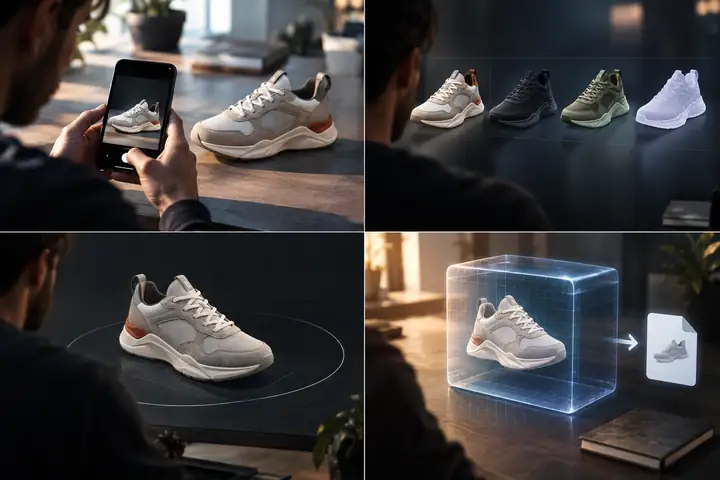
画像をアップロード
公開画像URL、または商品、キャラクター、オブジェクト、コンセプトの参考画像をアップロードして始めます。
3Dモデルを選択
高忠実度の画像から3D生成にはPixal3dを使用し、エクスポート前に再構成設定を比較します。
3Dパスを確認
納品前に、ジオメトリ、テクスチャの復元、カメラの整合性、出力の準備状況を確認します。
出力をダウンロード
3Dパスの確認と準備が完了したら、GLBモデルを開くかダウンロードしてシーンで使用します。
よくある質問への回答
Pixal3d FAQ
画像から3Dモデルへの生成、GLB出力、元画像、プライバシー、サポートについてのよくある質問への簡単な回答。
Pixal3dでは何を生成できますか?
Pixal3dは1枚の画像をテクスチャ付きのGLBモデルに変換します。再構成は提供されたピクセルに基づいて行われ、元画像の色やディテールを、それらが由来する表面に保持します。
複雑な設定なしで始められますか?
はい。ワークフローは1枚の参照画像から始まり、操作項目を絞っているため、長い設定プロセスなしで素材の読み込みから確認まで進められます。
どのPixal3dレーンを選べばよいですか?
元画像とのピクセル単位の整合性を優先する場合は、Pixal3dレーンから始めてください。同じ画像について別の再構成を試したい場合は、比較レーンをお試しください。
Pixal3dのブラウザツールは本当に無料ですか?
はい。GLBの検査、テクスチャサイズの調整、形式変換など、ローカルツール一式はブラウザ上で動作し、ファイルをワークフローの手元に置いたまま使えるよう設計されています。
Pixal3dのモデルを商用利用できますか?
権利関係は、提供した元画像と、選択したレーンに適用されるモデルの利用規約によって異なります。クライアントやマーケットプレイスに成果物を納品する前に、該当する利用条件を確認してください。
アップロードした画像はどうなりますか?
元画像は、開始した生成ジョブに使用されます。使用許可を得ている素材のみを使用し、機密性の高い素材を送信する前に、パートナーのワークフロー利用規約を確認してください。
Pixal3dのサポートチームにはどう連絡できますか?
ワークスペースセッションの開始後に表示されるサポート窓口を利用し、チームが問題を迅速に確認できるよう、タスクの詳細と元画像の状況を添えてください。
サポートが必要ですか? Pixal3dのサポート窓口を開く
最初のPixal3dアセットを生成する
画像をアップロードし、3Dの生成結果を確認して、Pixal3dのワークフローでテクスチャ付きGLBをアイデアからシーンへ進めましょう。
最初の3Dモデルを生成する