Pixelgenaues Bild zu 3D
pixal3d KI-3D-Generator: Pixelgenaues Bild zu GLB
Erstelle pixelgenaue GLB-Modelle aus einem Bild mit Rückprojektion, Texturwiederherstellung und einer herunterladbaren 3D-Ausgabe. Erstelle ein 3D-Modell aus einem Bild.
Originalgetreues Bild-zu-GLB
Originalgetreues Bild-zu-GLB mit pixelgenauem 3D
Verwende eine klare Referenz, wähle den Rekonstruktionsweg und überprüfe die Geometrie, bevor du das Asset in deine Szene übernimmst.
Ein fokussierter Workflow für stilisierte Charaktere, Produktobjekte, Hard-Surface-Assets und Konzeptreferenzen.
Workflow
Bild zu GLB
Texturbewusste Ausgabe
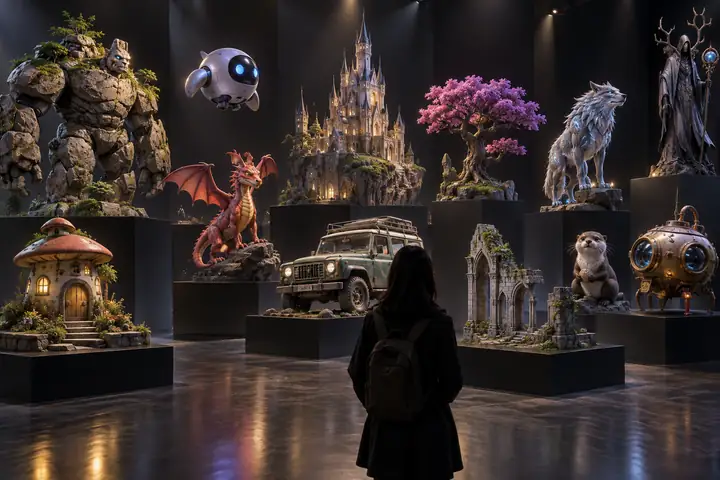
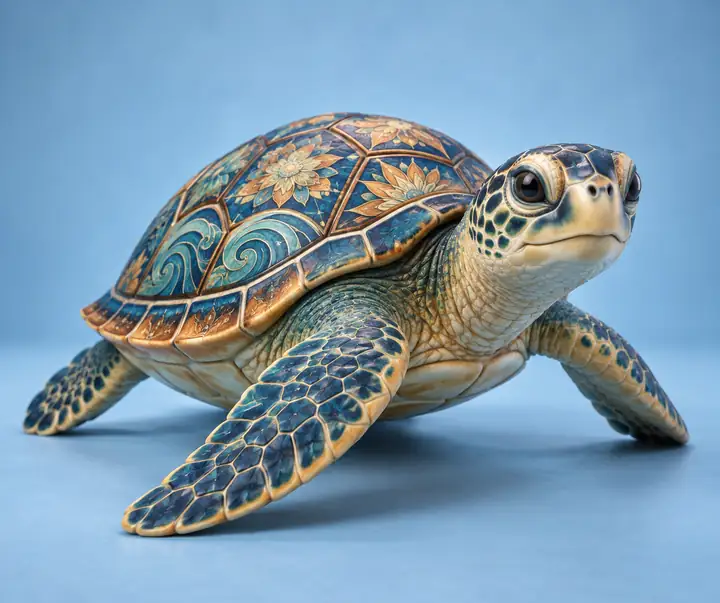
Beispielhafte 3D-Referenzen
Pixelgenaue Eingabeprüfung
Vollständiges Motiv im Bild
Klare Silhouette und Kanten
Geringe Verdeckung
Einfacher Hintergrund
Hochauflösende Quelle
Wenn möglich neutrale Beleuchtung
Ausgabe
GLB-Modell
Beispiel
Beispiel für Pixal3d-GLB-Ausgabe
Eine Vorschaukarte bleibt hier, während du eine Referenz auswählst. Dein fertiges Modell ersetzt diesen Bereich nach dem 3D-Durchlauf.
Überprüfe Geometrie, Texturwiederherstellung und Ausgabebereitschaft vor der Übergabe.
Inspektionsansicht im Forschungsstil
Vergleiche Bild, Vorschau und Ergebnis an einem Ort
Nutze den Produktions-Workflow oben für eine fokussierte Übergabe. Diese statische Inspektionsansicht zeigt, wie Quelle, Kameraeinstellungen und Beispielgalerie zusammen dargestellt werden können.
Referenz hochladen
Ziehe ein Bild per Drag-and-drop hierher oder wähle eine Quelldatei aus
Beispielgalerie
Offizielle Pixal3d-Ergebnisse
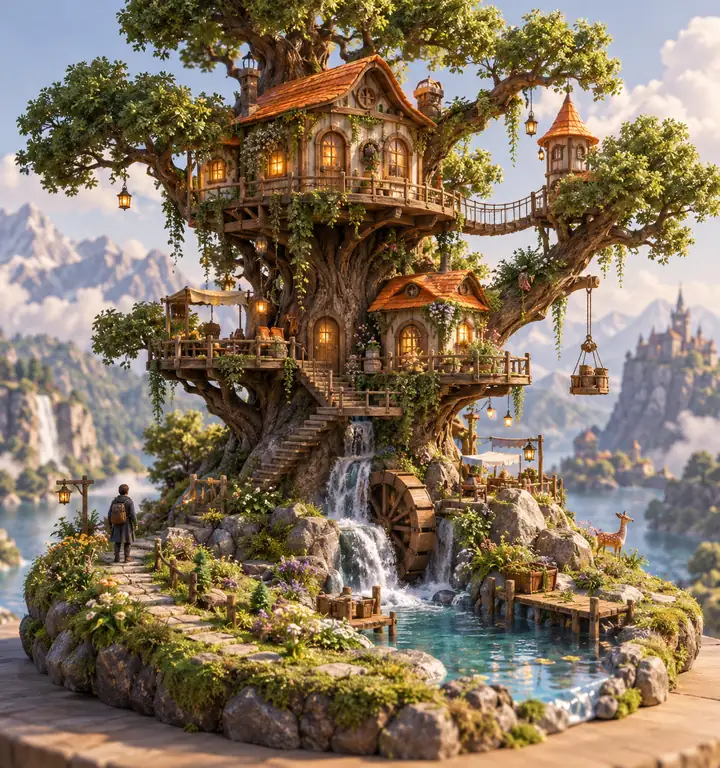
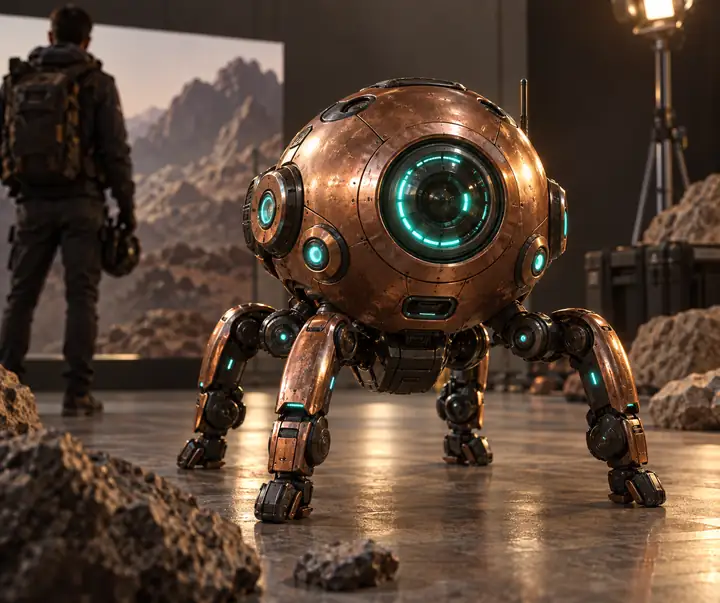
3D-Beispielgalerie
Entdecke eine kuratierte Auswahl an Referenzbildern und die Arten von texturierten GLB-Ergebnissen, die sie inspirieren können. Jede Karte bündelt die Aktionen für Quelle und Ausgabe.
Standardergebnisse









Segmentierungsbewusste Ergebnisse


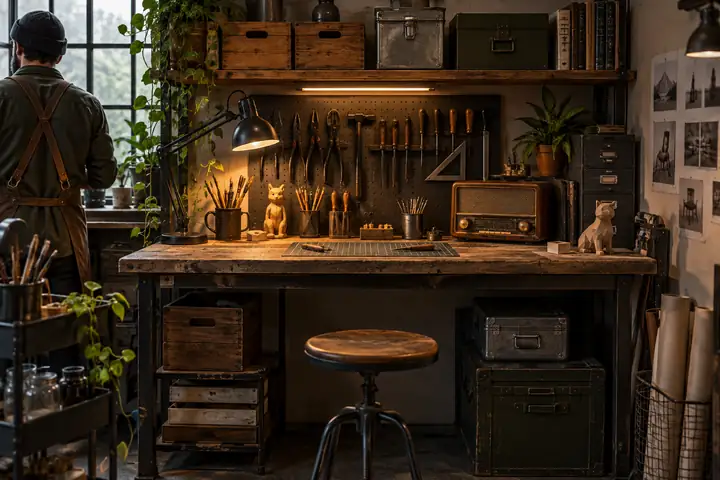


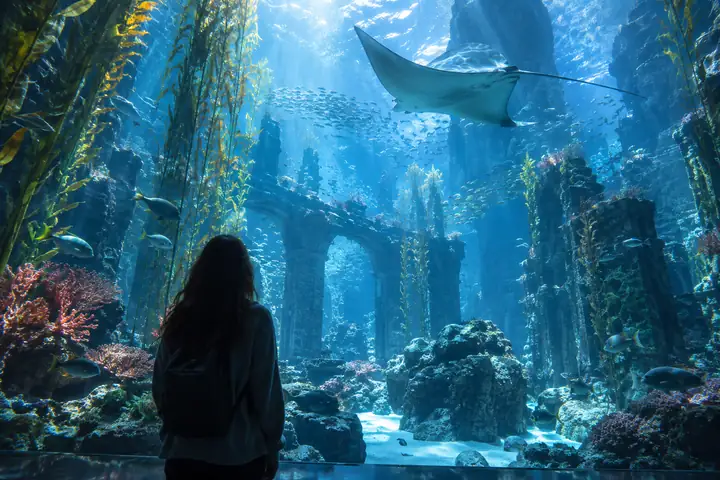
Assets, die als visuelle Referenzen für den Pixal3d-Workflow dienen. Generator öffnen zum Starten mit Ihrem eigenen Quellbild.
Kostenlose browserbasierte Tools
3D-Tools & offizielle Pixal3d-Ressourcen
Bereiten Sie Quellbilder vor, überprüfen Sie GLB-, OBJ-, STL- und FBX-Assets und sorgen Sie vor der Generierung oder Übergabe für eine saubere Übergabe.
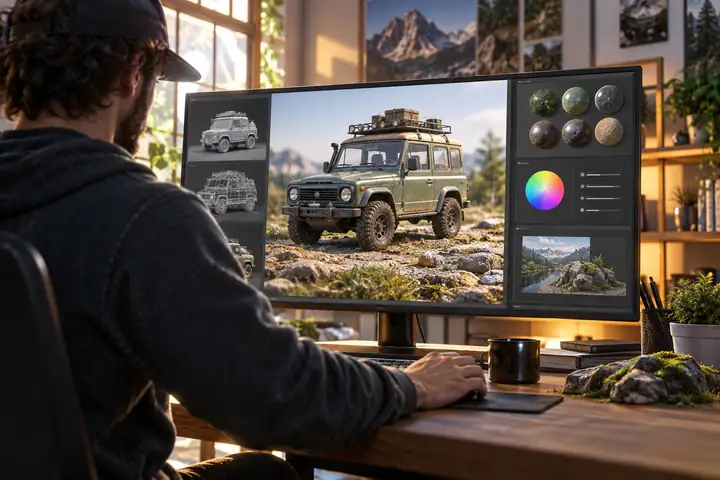
Kostenlose Tools
3D-Modell-Viewer
Überprüfen Sie GLB-, OBJ-, STL- und FBX-Modelle lokal.
GLB-InspektorÜberprüfen Sie Szenen, Meshes, Materialien, Texturen und Animationen.
3D-FormatkonverterKonvertieren Sie gängige 3D-Dateien vor der Übergabe im Browser.
Textur-PrüferÜberprüfen Sie Texturabmessungen und Speicheranforderungen.
Modellmaßstab-RechnerSchätzen Sie den praktischen Maßstab für ein Modell in Ihrer Szene.
BildkomprimiererReduzieren Sie die Größe des Quellbilds vor dem Upload oder der Übergabe.
BildkonverterKonvertieren Sie PNG-, JPG- und WebP-Quellbilder lokal.
WebP-KonverterKonvertieren Sie WebP-Bilder in gängige Ausgabeformate.
Bild-ZuschneiderRichten Sie ein klares Motiv aus, bevor Sie es an 3D senden.
BildgrößenändererÄndern Sie die Größe eines Quellbilds für einen schnelleren Workflow.
Offizielle Ressourcen
Forschungspapier
Lesen Sie den technischen Hintergrund der pixelgenauen Bild-zu-3D-Generierung.
Modell-RepositoryEntdecken Sie Inferenzcode, Branches, Anforderungen und Demo-Referenzen.
Modell-HubSehen Sie sich Modelldateien, Dokumentation, Lizenzen und verwandte Spaces an.
ProjektgalerieDurchsuchen Sie Forschungsergebnisse, Vergleiche und interaktive 3D-Beispiele.
Öffentliche DemoSehen Sie sich eine öffentliche Bild-zu-3D-Demo und ihren aktuellen Workflow an.
Verwandte 3D-Anleitungen
Was ist das Pixal3d-Modell?
Eine praktische Definition der pixelgenauen Bild-zu-3D-Generierung und ihrer Ausgabe.
Pixal3d vs. Trellis 2Vergleichen Sie zwei Ansätze für Bild-zu-3D, bevor Sie sich für eine Rekonstruktionsmethode entscheiden.
Pixal3d AI: KernfunktionenErfahren Sie mehr über Bildeingabe, Texturwiederherstellung, Geometrie und die GLB-Bereitstellung.
Pixal3d für ComfyUISehen Sie, wie ein pixelgenaues Modell in einen workflowbasierten Ablauf mit Nodes integriert werden kann.
Pixal3d auf GitHubFinden Sie den zugehörigen Code, Modellreferenzen und technische Ausgangspunkte.
Ein fokussierter 3D-Arbeitsbereich
Ein auf dem Pixal3d-Modell basierender Arbeitsbereich
Pixal3d vereint Quellbild, Rekonstruktionssteuerung, Texturverarbeitung und GLB-Übergabe in einem klaren Ablauf.
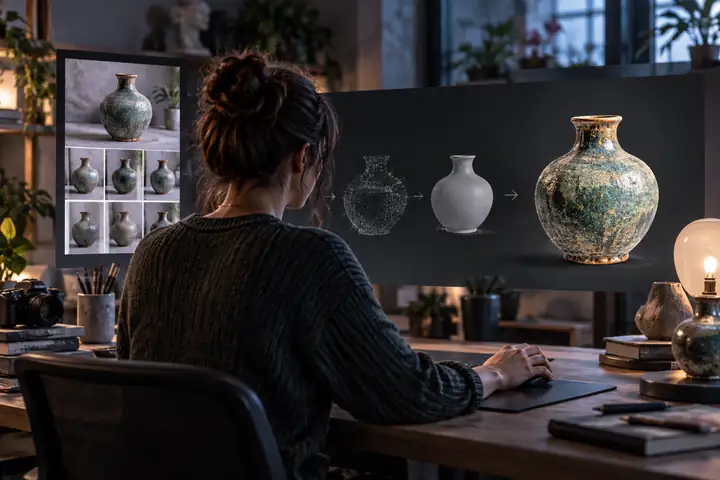
Pixal3d Bild zu 3D
Erstelle aus einem Bild mithilfe des Pixal3d-Rekonstruktions-Workflows ein texturiertes GLB-Asset.
Pixel-ausgerichtete Rückprojektion
Quellpixel werden zurück auf das Mesh projiziert, damit Farbe und feine Details möglichst nah an der Vorlage bleiben.
Trellis-2-Vergleichspfad
Verarbeite dasselbe Bild über einen anderen Rekonstruktionspfad und behalte das Ergebnis, das in deiner Szene am besten wirkt.
Schneller erster Durchlauf
Beginne mit einer sauberen Quelle und entwickle deine visuelle Idee schnell zu einem überprüfbaren 3D-Objekt weiter.
Texturiertes GLB-Ergebnis
Halte Geometrie und rekonstruierte Oberflächendetails gemeinsam in einem vertrauten, portablen Format.
Lokale Prüfungen vor der Übergabe
Überprüfe Struktur, Texturen, Maßstab und Dateibereitschaft, bevor dein Asset den Arbeitsbereich verlässt.
Ein einfacher Ablauf in vier Schritten
So verwendest du Pixal3d
Lade ein Bild hoch, passe die Rekonstruktionseinstellungen an, überprüfe Geometrie und Texturen und lade anschließend die GLB-Ausgabe herunter.
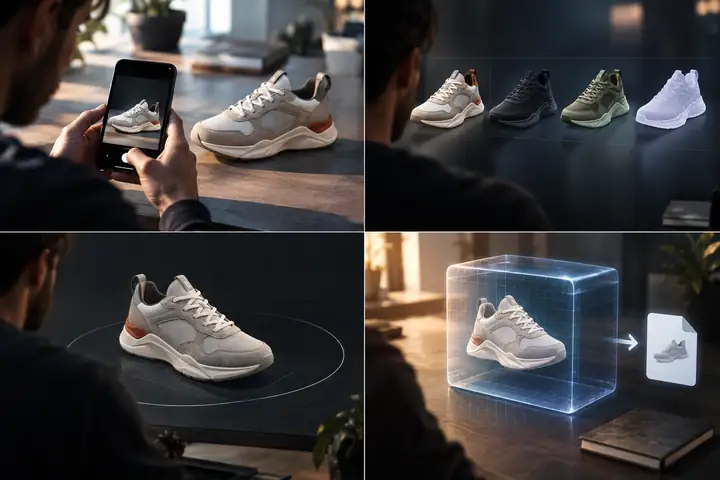
Ein Bild hochladen
Beginne mit einer öffentlichen Bild-URL oder einer hochgeladenen Produkt-, Charakter-, Objekt- oder Konzeptvorlage.
Ein 3D-Modell auswählen
Nutze Pixal3d für eine detailgetreue Bild-zu-3D-Generierung und vergleiche anschließend die Rekonstruktionseinstellungen vor dem Export.
Den 3D-Durchlauf überprüfen
Überprüfe Geometrie, Texturrekonstruktion, Kameraausrichtung und Ausgabebereitschaft vor der Übergabe.
Ausgaben herunterladen
Öffne das GLB-Modell oder lade es herunter, nachdem der 3D-Durchlauf überprüft und für deine Szene bereit ist.
Fragen, beantwortet
Pixal3d FAQ
Schnelle Antworten zur Bild-zu-3D-Generierung, zu GLB-Ausgaben, Quellbildern, Datenschutz und Support.
Was kann ich mit Pixal3d generieren?
Pixal3d verwandelt ein Bild in ein texturiertes GLB-Modell. Die Rekonstruktion orientiert sich an den von dir bereitgestellten Pixeln und bewahrt die Farbe und Details der Quelle auf der Oberfläche, von der sie stammen.
Kann ich ohne komplizierte Einrichtung beginnen?
Ja. Der Workflow beginnt mit einem einzigen Referenzbild und hält die Bedienelemente übersichtlich, sodass du ohne einen langen Konfigurationsprozess von der Quelle zur Überprüfung gelangst.
Welche Pixal3d-Option sollte ich auswählen?
Starte mit der Pixal3d-Option, wenn pixelgenaue Übereinstimmung mit deiner Quelle Priorität hat. Probiere die Vergleichsoption aus, wenn du eine zweite Rekonstruktion desselben Bildes möchtest.
Sind die Pixal3d-Browsertools wirklich kostenlos?
Ja. GLB-Inspektion, Texturgrößenanpassung, Formatkonvertierung und die übrigen lokalen Tools laufen im Browser und sind darauf ausgelegt, deine Dateien nah an deinem Workflow zu halten.
Kann ich ein Pixal3d-Modell für kommerzielle Arbeiten verwenden?
Deine Rechte hängen vom bereitgestellten Quellbild und den Modellbedingungen hinter der von dir ausgewählten Option ab. Prüfe die geltenden Nutzungsbedingungen, bevor du Arbeiten an einen Kunden oder einen Marktplatz übergibst.
Was passiert mit dem Bild, das ich hochlade?
Dein Quellbild wird für den von dir gestarteten Generierungsauftrag verwendet. Verwende nur Referenzen, zu deren Nutzung du berechtigt bist, und prüfe die Bedingungen des Partner-Workflows, bevor du sensibles Material sendest.
Wie erreiche ich das Pixal3d-Supportteam?
Nutze den Supportweg, der dir nach Beginn einer Workspacesitzung bereitgestellt wird, und füge die Aufgabendetails sowie den Kontext der Quelle hinzu, damit das Team das Problem schnell prüfen kann.
Brauchst du Hilfe? Pixal3d-Support öffnen
Erstelle dein erstes Pixal3d-Asset
Lade ein Bild hoch, überprüfe den 3D-Durchlauf und überführe mit dem Pixal3d-Workflow ein texturiertes GLB von der Idee in eine Szene.
Erstelle dein erstes 3D-Modell