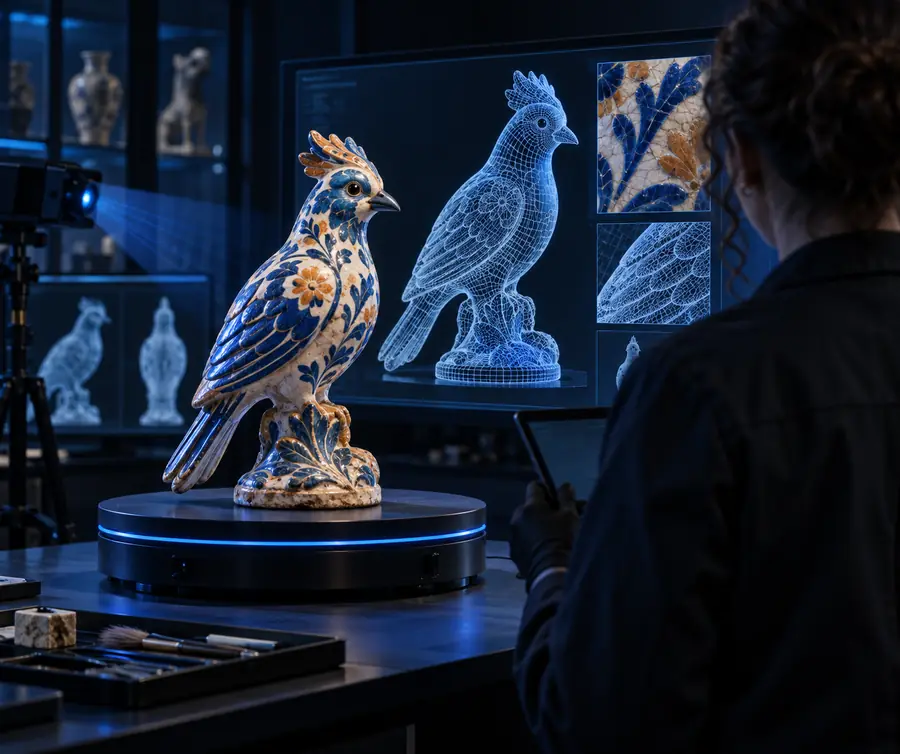
Transmission de l’asset

Construisez un pipeline d’assets Huggingface Pixal3d plus propre

Les workflows pixal3d huggingface vous aident à passer d’une idée visuelle à la transmission d’un asset 3D structuré sans perdre le prompt, le contexte de révision ni l’usage prévu. Commencez par une description précise de l’objet, puis préparez le résultat pour l’outil ou le coéquipier suivant.

Commencez gratuitement · sans inscription
Une scène 3D soignée représentant un workflow d’asset généré

le pipeline existant de l’audience

Les équipes adoptent des habitudes de transmission différentes. Ces modèles de workflow montrent où un asset généré peut soutenir le travail déjà en cours.

Expérimentateurs Hugging Face

Vous testez des prompts, des checkpoints ou des références d’image et avez besoin d’une méthode reproductible pour conserver les résultats utiles.

Conservez ensemble le prompt, la référence visuelle, le format prévu et les notes de révision avant de transmettre l’asset.

pixal3d comfyui

Artistes techniques

Vous avez besoin d’un blockout rapide pour un accessoire, un élément d’environnement ou une étude de personnage avant de consacrer du temps au nettoyage.

Utilisez un concept généré comme cible visuelle, puis déterminez ce qui nécessite une retopologie, un travail de matériaux ou une modélisation manuelle.

pixal3d comfyui

Petites équipes 3D

Un designer, un artiste et un développeur partagent des assets via un dossier léger ou un processus de révision de modèles.

Créez un package clair avec le nommage, le prompt source, l’image d’aperçu, l’usage prévu et la prochaine action à effectuer.

pixal3d comfyui

où nous nous intégrons

Considérez le workflow comme une couche de transmission plutôt que comme un remplacement de votre dépôt, de votre notebook ou de votre processus de révision. La comparaison ci-dessous permet de garder les responsabilités visibles.

Espace de travail de génération Passation Hugging Face
Mission principale Explorer un concept 3D à partir d’une description écrite ou d’une référence. Stocker, examiner, documenter ou partager l’asset obtenu et son contexte.
Meilleure entrée pour commencer Un brief précis sur l’objet, avec sa forme, son matériau, sa caméra et son utilisation prévue. Un package d’asset préparé avec le prompt, l’aperçu, les métadonnées et les notes de version.
Décision principale La forme et la direction visuelle méritent-elles d’être développées ? L’asset est-il clair, reproductible et prêt pour l’étape suivante ?
Élément utile à conserver Le prompt exact et le résultat visuel sélectionné. Le prompt, les fichiers sources, l’aperçu, les notes de licence et le statut.
Réviseur type La personne qui explore ou dirige la génération. Un coéquipier, un responsable de maintenance, un artiste technique ou un développeur en aval.
Limitation courante Un résultat visuel convaincant peut néanmoins nécessiter une correction de la topologie, de l’échelle ou des matériaux. Un package bien documenté ne garantit pas une géométrie prête pour la production.
Passation recommandée Exportez le résultat choisi avec son prompt et son application prévue. Associez l’asset au bon contexte de projet et indiquez la prochaine étape de révision.

avant/après

Le prompt fait partie du livrable, ce n’est pas un simple texte de configuration jetable. Ces exemples d’associations montrent comment un brief concis peut définir la cible visuelle avant que l’asset n’intègre un flux de travail plus large.

  1. 1 prompt, mot pour mot
    A single stylized low-poly orange fruit, faceted geometry, small green leaf, soft studio light, centered product view.
    Étude d’objet Pixal3d Asset centré · silhouette nette
    Un asset de fruit stylisé en low-poly sur un arrière-plan neutre Accessoire résultat
  2. 2 prompt, mot pour mot
    A small hilltop observatory with a copper dome, stone base, four windows, low-poly style, warm dusk light, isolated scene.
    Étude d’environnement Pixal3d Élément d’environnement · crépuscule chaleureux
    Une scène d’observatoire compacte avec un toit en dôme Scène résultat
  3. 3 prompt, mot pour mot
    A friendly compact service robot with rounded white panels, blue face display, two arms, three-quarter view, studio background.
    Étude de personnage Pixal3d Concept de personnage · vue de trois quarts
    Un élément de personnage robot stylisé et sympathique Personnage résultat

Adaptez une seule variable à la fois : commencez par la silhouette, puis le matériau, la caméra, l’éclairage et l’utilisation prévue par la suite.

  1. 1

    Rédigez le brief de l’asset

    Nommez l’objet, décrivez sa silhouette et ses matériaux, puis précisez s’il s’agit d’un accessoire, d’un personnage, d’un élément d’environnement ou d’une étude.

  2. 2

    Générez et sélectionnez

    Essayez des variations ciblées, conservez le prompt exact du meilleur résultat et notez ce qui doit encore être inspecté ou traité manuellement.

  3. 3

    Préparez la transmission

    Associez l’aperçu aux fichiers sources, aux conventions de nommage, aux notes de format, à l’utilisation prévue et à un bref statut pour permettre à une autre personne de poursuivre en toute confiance.

spécifications du livrable

Un package utile rend la prochaine action évidente. Choisissez le workflow qui correspond au niveau de maturité de l’asset plutôt que de présenter chaque résultat généré comme prêt pour la production.

  • Concept
  • Révision
  • Transfert
  • Un concept 3D généré en cours d’examen
    Premières étapes Vérifié

    Package de concept

    Utilisez ceci lorsque la direction visuelle est plus importante que la géométrie finalisée. Incluez l’aperçu sélectionné, le prompt exact, l’image de référence le cas échéant, ainsi qu’une phrase expliquant ce que le concept permet de tester.

    1. Sélectionnez un résultat représentatif
    2. Copiez le prompt exact de génération
    3. Indiquez que le concept est exploratoire
    Créez un package de concept
  • Une scène d’examen d’un élément 3D avec un aperçu clair
    Étape de révision Vérifié

    Package de révision

    Utilisez ceci lorsqu’un membre de l’équipe doit évaluer les proportions, le style ou l’intégration avant de poursuivre la modélisation. Ajoutez un aperçu neutre, l’échelle ou le contexte prévu, les défauts connus et la décision attendue de la personne chargée de la révision.

    1. Montrez l’élément sous un angle utile
    2. Répertoriez les problèmes de topologie, d’échelle et de matériaux
    3. Demandez une approbation ou une révision explicite
    Préparez un package de révision
  • Un élément 3D finalisé, préparé pour la transmission d’un projet
    Étape de transfert Vérifié

    Package de transfert

    Utilisez ceci lorsque l’élément est déplacé vers un dossier de projet, un référentiel ou un outil en aval. Regroupez l’aperçu, les fichiers sources, les détails de format, le prompt, les mentions de licence, le libellé de version et le prochain responsable.

    1. Nommez les fichiers de manière cohérente
    2. Joindre les métadonnées et les notes d’utilisation
    3. Confirmer le workflow de réception
    Préparer la transmission

Conservez l’idée visuelle et le contexte opérationnel ensemble. Pixal3d vous offre un point de départ ciblé, tandis que votre workflow Hugging Face peut conserver le prompt, l’aperçu, l’état de la revue et l’action suivante.

Transformer un bon résultat en transmission d’asset exploitable

  • Briefs d’assets axés sur le prompt
  • Statut clair, du concept à la revue
  • Un package de transmission conçu pour l’outil suivant
Commencer la génération

FAQ du scénario

Ils peuvent servir différentes parties d’un même workflow d’asset. Pixal3d est utile pour générer ou explorer un concept 3D, tandis qu’un processus basé sur Hugging Face peut aider à organiser, partager, évaluer ou poursuivre le travail avec les fichiers obtenus et le contexte du prompt.

Oui, lorsque l’asset et ses droits d’utilisation correspondent au workflow de destination. Conservez le prompt source, l’aperçu, le format de fichier, la version ainsi que toute note de licence ou d’attribution avec l’asset afin qu’une autre personne puisse comprendre ce qu’elle reçoit.

En général, il doit être vérifié avant toute utilisation en production. Vérifiez la silhouette, l’échelle, la topologie, les matériaux, le nommage et le comportement à l’export, puis étiquetez le résultat comme concept, candidat à la revue ou asset prêt à être transmis en fonction de ces vérifications.

Incluez l’aperçu sélectionné, le prompt exact, les fichiers source, l’utilisation prévue, les détails du format, l’étiquette de version et les limitations connues. Une courte note sur l’étape suivante est également utile, car elle indique au destinataire s’il doit approuver, modifier, retopologiser ou tester l’asset.

Oui, une étape ComfyUI peut être utile lorsque vous avez besoin d’étapes de génération reproductibles ou d’une préparation supplémentaire des images et des assets autour du concept. Les mêmes principes de transmission s’appliquent : préservez le prompt, consignez les entrées et séparez les résultats exploratoires des fichiers prêts pour la production.

Commencer à créer
Commencer à créer